

Hướng dẫn
Số hoá bản vẽ giấy bằng ảnh
Đưa bản vẽ cũ thành bản vẽ số chỉnh sửa được, giữ đúng bố cục của bạn, để lập cực và kiểm tra phong thủy mà không phải vẽ lại từ đầu.
Cần chuẩn bị
- Bản vẽ mặt bằng từng tầng: bản giấy, bản in, bản scan hay ảnh chụp màn hình đều được.
- Mặt bàn phẳng, đủ sáng, tránh đèn rọi thẳng gây loá.
- Kích thước tổng của nhà (ngang × sâu) để đối chiếu nếu bản vẽ không ghi số.
- Biết cửa chính nằm ở cạnh nào của bản vẽ.
Các bước
- Làm phẳng bản vẽ
Trải phẳng tờ giấy, chặn bốn góc, vuốt hết nếp gấp. Mép giấy cong làm tường trong ảnh bị cong theo.
- Chụp thẳng, mỗi tầng một ảnh
Cầm máy song song mặt giấy, nhìn thẳng từ trên xuống, thấy đủ bốn góc bản vẽ và đọc được số kích thước. Mỗi tầng chụp riêng một ảnh.
- Mở Dựng từ ảnh bản vẽ
Trên màn chính, chạm “Số hoá”, rồi “Dựng từ ảnh bản vẽ”. Chọn “Trợ lý tự dựng”, lấy ảnh từ Thư viện hoặc chụp mới — tối đa 6 ảnh một lượt.
- Xác nhận điều trợ lý đọc được
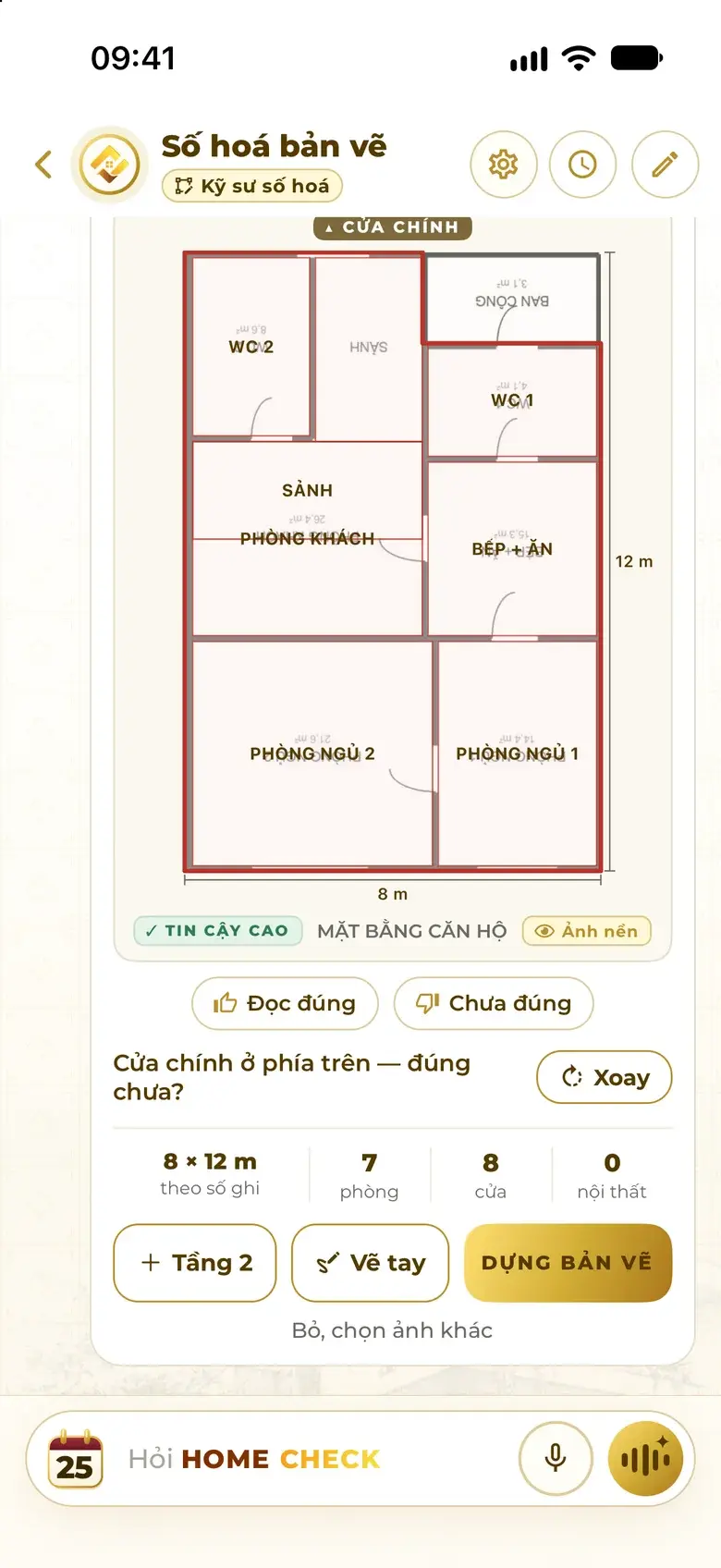
Trợ lý hiện khung nhà, số phòng, số cửa, mức tin cậy và hỏi cửa chính ở phía nào. Đúng thì bấm “Đọc đúng”; cửa chính sai chiều thì bấm “Xoay”; chỗ nào sai thì bấm “Chưa đúng” để góp ý.
- Dựng bản vẽ
Bấm “Dựng bản vẽ”: trình vẽ mở mặt bằng 2D, cửa chính được xoay lên trên, ảnh gốc nằm dưới làm nền. Nhà nhiều tầng thì thêm tầng ngay trên thẻ kết quả.
- Kiểm và chỉnh kích thước
Bật “Ảnh nền”, kéo độ mờ để so từng nét tường. Đo lại vài cạnh chính ngoài thực tế; chỗ nào lệch thì chỉnh ngay trên trình vẽ như bản vẽ thường.
- Lập cực và kiểm tra phong thủy
Nhập số độ hướng nhà, lập cực, rồi kiểm tra phong thủy trên bản vẽ vừa dựng.
Lỗi hay gặp
- Chụp nghiêng, ảnh bị bóp thành hình thang — tường không còn vuông.
- Ảnh loá đèn hoặc có bóng tay, che mất nét tường và số kích thước.
- Gộp nhiều tầng vào một ảnh.
- Dùng bản vẽ minh hoạ trên mạng không đúng tỷ lệ mà không đối chiếu kích thước thật.
- Bỏ qua bước xác nhận cửa chính — bản vẽ xoay sai, lập cực sai theo.
Làm trong Home Check
- Chạm “Số hoá”, rồi “Dựng từ ảnh bản vẽ”.
- Chọn “Trợ lý tự dựng” để trợ lý đọc ảnh và dựng sẵn bản vẽ, hoặc “Dựng thủ công” để tự đặt thước rồi vẽ đè theo ảnh.
- Trợ lý dựng theo đúng ảnh, không tự sáng tác lại bố cục; ảnh gốc được giữ theo dự án làm nền đối chiếu, không in vào PDF và không hiện trong 3D.
- Xong là có bản vẽ số đầy đủ: chỉnh tường, đặt nội thất, xem 3D, lập cực, kiểm tra phong thủy, xuất PDF.
Hỏi đáp
Bản vẽ tay, bản scan mờ có dùng được không?
Được, nếu còn đọc rõ nét tường và số kích thước. Ảnh quá mờ thì trợ lý đọc thiếu; khi đó chụp lại rõ hơn hoặc chọn Dựng thủ công để vẽ đè theo ảnh.
Trợ lý có sửa bố cục của tôi không?
Không. Trợ lý dựng theo đúng ảnh; bản vẽ chỉ được xoay cho cửa chính lên trên để lập cực đúng. Muốn đổi bố cục, bạn tự chỉnh hoặc nhờ trợ lý sau khi dựng xong.
Bản vẽ không ghi kích thước thì sao?
Hãy đo kích thước tổng của nhà ngoài thực tế rồi chỉnh trên trình vẽ. Nhiều bản vẽ minh hoạ không đúng tỷ lệ, nên đừng suy số đo từ hình.
Nhà nhiều tầng làm thế nào?
Mỗi tầng một ảnh, tối đa 6 ảnh một lượt; thêm tầng ngay trên thẻ kết quả. Các tầng thuộc cùng một ngôi nhà nên dùng chung hướng khi lập cực.
Làm với nhà của bạn trong app
Quét mã bằng điện thoại để tải Home Check.
Bạn đang mở trang trong một ứng dụng khác. Chạm nút ⋯ rồi chọn “Mở bằng trình duyệt” để tải app.