

指南
用照片把纸质图纸数字化
把旧图纸变成可编辑的数字图纸,原样保留你的布局,无需从头重画就能立极和检查风水。
需要准备
- 每一层的平面图:纸质图、打印件、扫描件或截图都可以。
- 平整、光线充足的桌面,避免灯光直射纸面造成反光。
- 房屋的总尺寸(面宽 × 进深),以便图纸无标注时对照。
- 知道大门在图纸的哪一边。
步骤
- 把图纸铺平
把图纸平铺,压住四个角,抚平折痕。纸边卷起会让照片里的墙也跟着弯。
- 正对拍摄,每层一张
手机与纸面平行,从正上方往下拍,四个角都入镜、尺寸能看清。每一层单独拍一张。
- 打开“从图纸照片重建”
在主屏点击“数字化”,再点“从图纸照片重建”。选择“助手自动生成”,从相册选取或现场拍摄——一次至多 6 张。
- 确认助手读到的内容
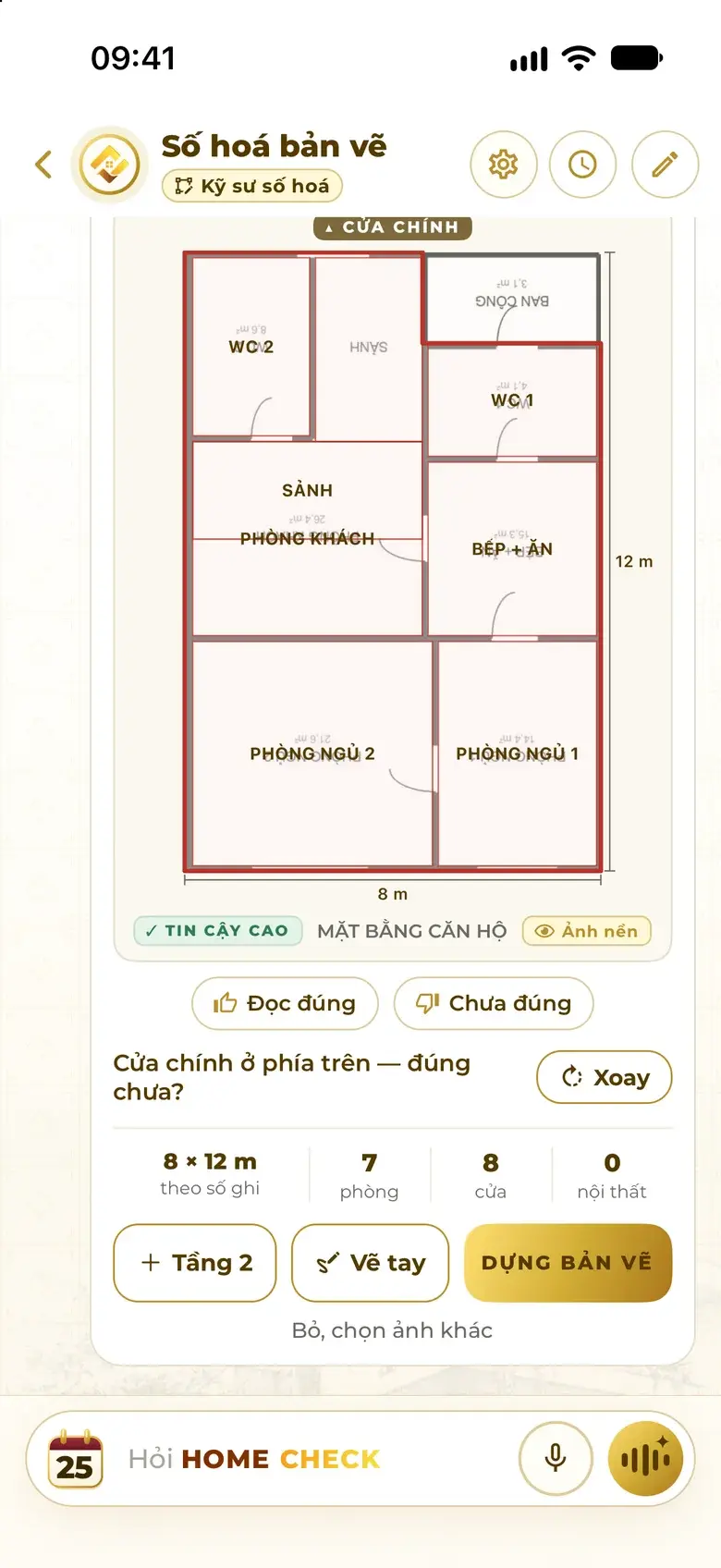
助手会显示房屋轮廓、房间数、门数、可信度,并询问大门在哪一侧。正确就点“识别正确”;大门方向不对就点“旋转”;哪里不对就点“不正确”说明。
- 生成图纸
点击“生成图纸”:绘图器打开 2D 平面图,大门被转到上方,原图垫在下面作为底图。多层房屋可直接在结果卡上添加楼层。
- 核对并调整尺寸
打开“底图”,拖动透明度逐条对照墙线。在现场复量几条主要边长;哪里有偏差,就像普通图纸一样在绘图器里调整。
- 立极并检查风水
输入朝向度数并立极,然后对刚生成的图纸做风水检查。
常见错误
- 斜着拍,照片变成梯形——墙不再方正。
- 灯光反光或手的影子遮住了墙线和尺寸。
- 把几层拍在同一张照片里。
- 使用网上不按比例的示意图,又不对照实际尺寸。
- 跳过确认大门这一步——图纸转错,立极也跟着错。
在 Home Check 中操作
- 点击“数字化”,再点“从图纸照片重建”。
- 选择“助手自动生成”由助手读图并生成图纸,或选择“手动绘制”自己设置比例后照着照片描绘。
- 助手照原图重建,不会自行改动布局;原图随项目保存作为对照底图,不印进 PDF,也不出现在 3D 中。
- 完成后即是一份完整的数字图纸:可改墙、摆家具、看 3D、立极、检查风水、导出 PDF。
问答
手绘图或模糊的扫描件能用吗?
能,只要墙线和尺寸还看得清。照片太模糊时助手会漏读;这时请重拍得更清楚,或选择“手动绘制”照着照片描绘。
助手会改动我的布局吗?
不会。助手照原图重建;只会把图纸转到大门朝上,以便正确立极。想改布局,可以自己调整,或在生成后请助手帮忙。
图纸没有标尺寸怎么办?
在现场量出房屋总尺寸,再在绘图器里调整。很多示意图并不按比例,所以不要从图上推算尺寸。
多层房屋怎么处理?
每层一张,一次至多 6 张;直接在结果卡上添加楼层。各层属于同一座房屋,立极时应共用同一个朝向。