

Lập cực theo số độ cửa chính, kiểm tra cả nhà, tô màu từng vị trí.
Trình vẽ
Từ nét tường đến phối cảnh.
Vẽ 2D, xem 3D, dựng phối cảnh — trên cùng một bản vẽ.
Bộ công cụ
Đủ nét cho cả ngôi nhà.
Vẽ bằng tay trên trình vẽ, hoặc nói với trợ lý — trợ lý làm ngay trên bản vẽ.
Tường
Tường thẳng hay tự do, tường xiên, mỗi cạnh gõ đúng số mét; đổi loại tường bất cứ lúc nào.
- Tường thẳng
- Tường tự do
- Tường xiên
- Đổi loại tường
Hoặc nói với trợ lý Đổi tường trên phòng khách thành tường kính
Cửa đi & cửa sổ
Đặt cửa đi, cửa sổ vào tường và chọn chiều mở cửa.
- Cửa đi
- Cửa sổ
- Chiều mở cửa
Hoặc nói với trợ lý Thêm cửa sổ tường dưới phòng ngủ 1
Cột & lưới trục
Dựng lưới trục rồi đặt cột theo giao điểm — cột vuông hay cột tròn.
- Lưới trục
- Cột vuông
- Cột tròn
Móng & đà kiềng
Quản lý hệ móng và đà kiềng ngay dưới lưới cột, bật tắt khi cần xem.
- Hệ móng
- Đà kiềng
Mái
Chọn phòng rồi lợp mái; ẩn hoặc hiện mái để nhìn vào trong.
- Mái bằng
- Mái bằng tường chắn
- Mái Thái
- Mái Nhật
- Mái tôn
- Mái kính lấy sáng
- Mái Đông Dương
Tường rào & ngoài nhà
Tường rào bao khu đất, cổng, sân, hồ — công trình ngoài nhà vẽ chung một bản.
- Tường rào khối
- Tường rào con tiện
- Tường rào gỗ
- Tường rào gạch nung
- Tường rào lục bình
Nội thất
Thêm đồ từ thư viện, dời, xoay, đổi kiểu dáng, tách bộ hay nhân bản.
- Thêm
- Di chuyển
- Xoay
- Kiểu dáng
- Tách bộ
- Nhân bản
Hoặc nói với trợ lý Xoay giường phòng ngủ 1 90 độ
Ghi chú & thước đo
Ghi kích thước, đo dài và góc, thêm chữ, chú thích, vẽ tay ngay trên bản vẽ.
- Thước đo
- Đo dài & góc
- Văn bản
- Chú thích
- Vẽ tay
Mọi thao tác có Hoàn tác và Làm lại; dự án sao lưu và khôi phục được ở màn Dự Án.
Xem 3D
Bản vẽ dựng lên thành khối.
Kéo trên hình hoặc dùng thanh trượt để xoay; bóc từng tầng để nhìn vào trong.
Hiện đến tầng
Trong app, khối 3D có đủ cửa, nội thất, mái và vật liệu; xoay, phóng to bằng hai ngón tay.
Làm với nhà của bạn trong app
Tải appThăm nhà
Dạo một vòng trước khi xây.
Nói “Cho mình thăm nhà” — camera đi qua từng phòng trong 3D, ẩn mái, cắt ngang để nhìn vào trong.
Thăm nhà
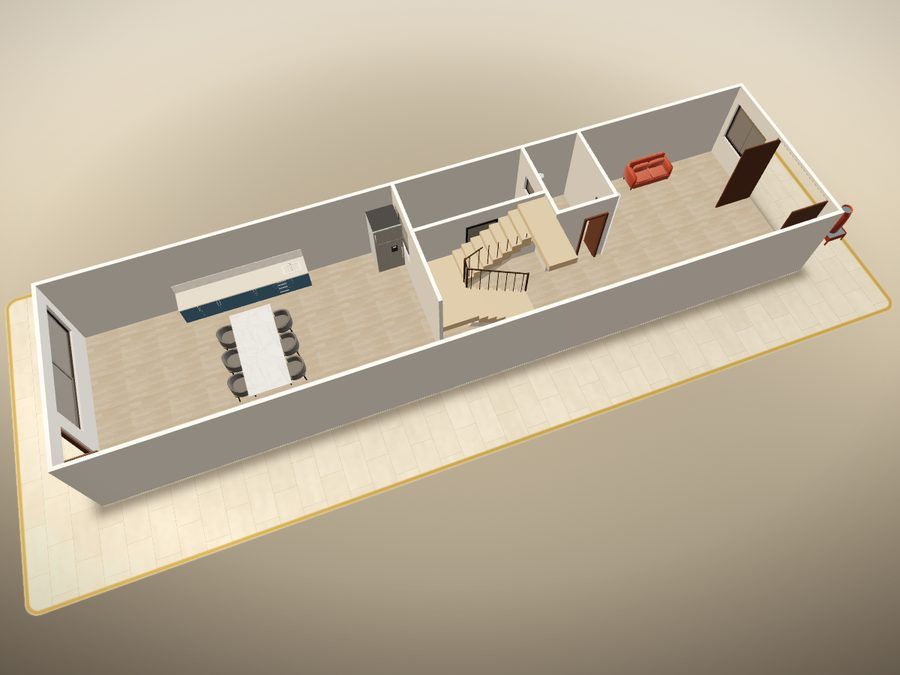
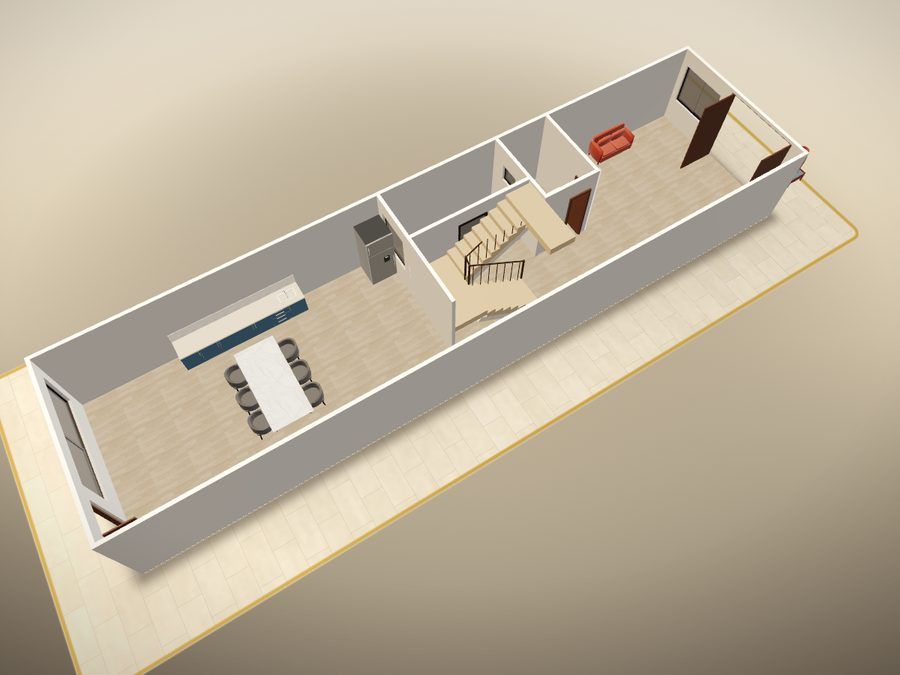
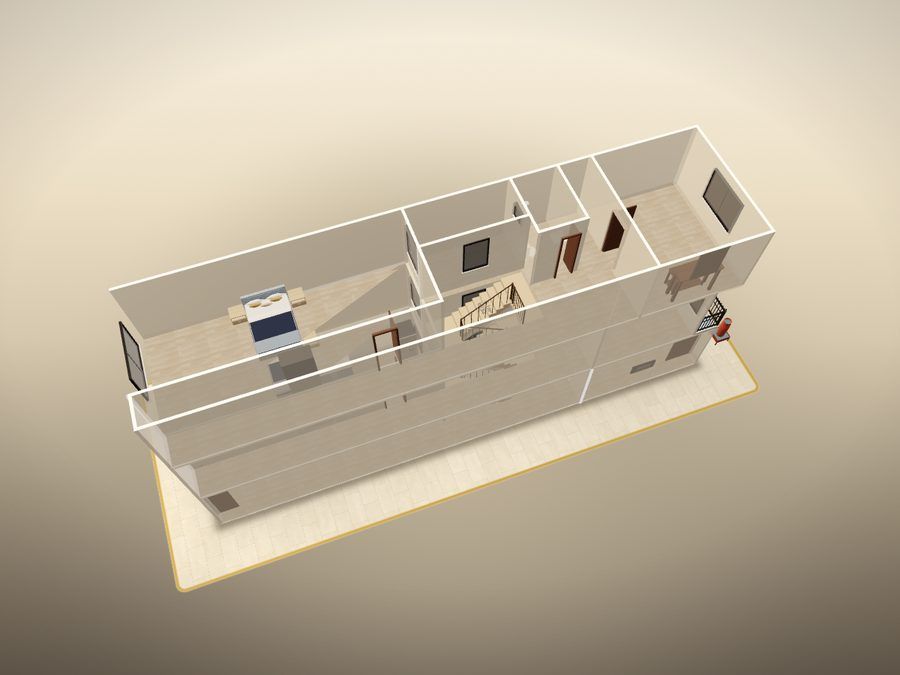
Nắng trong ngày
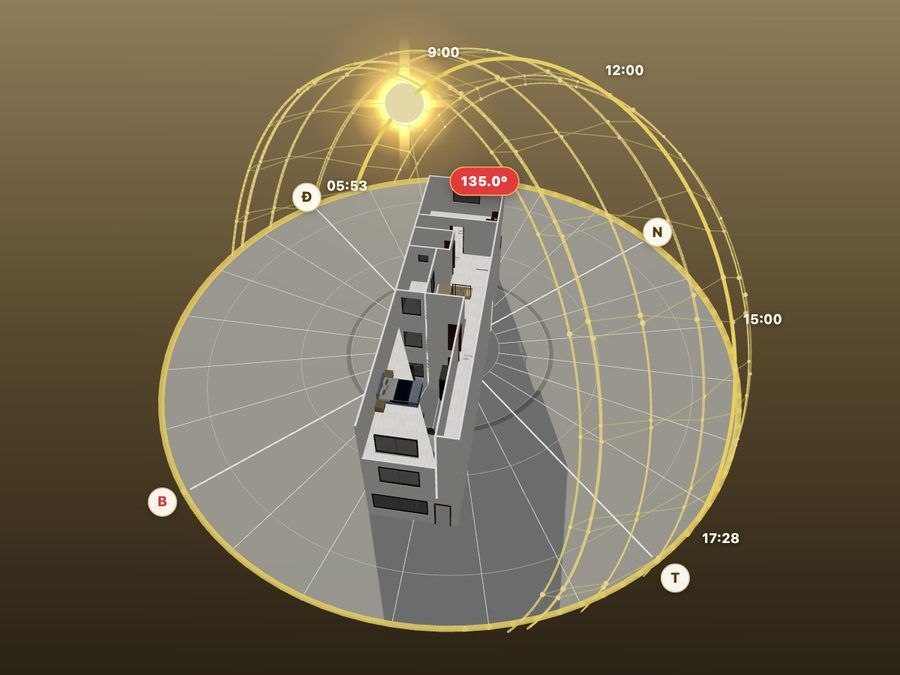
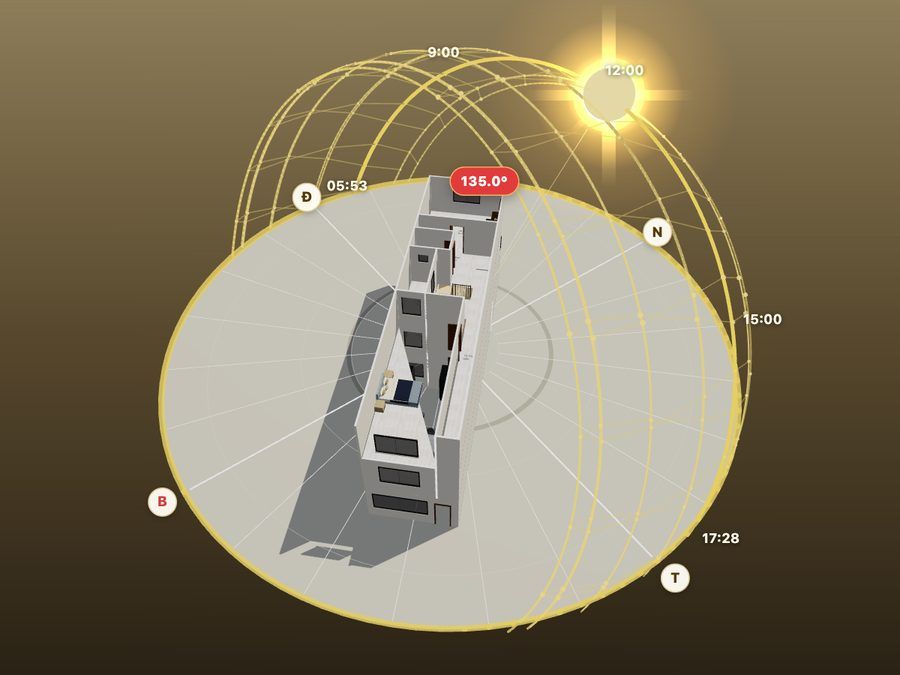
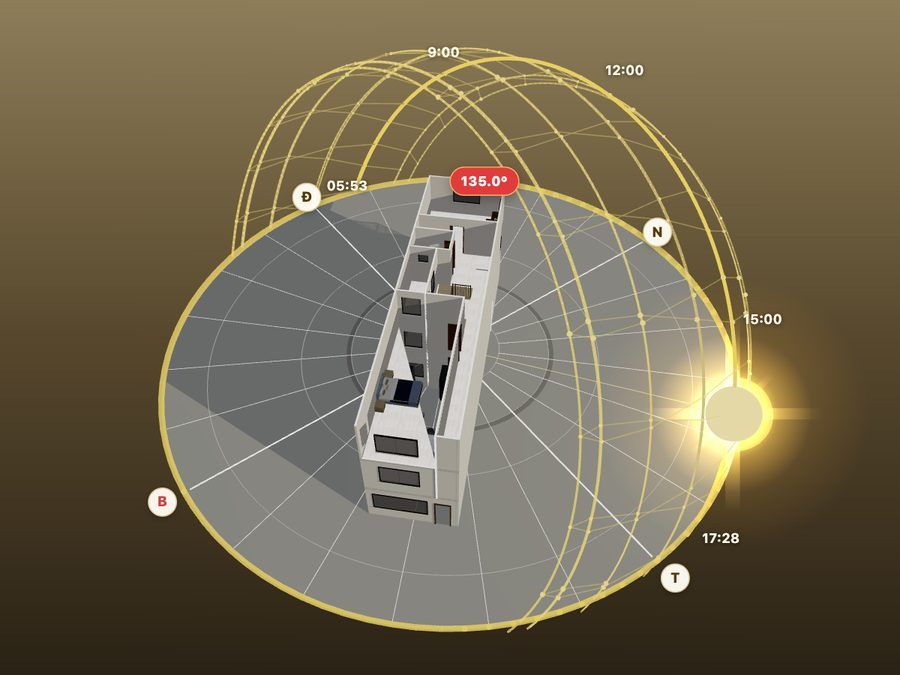
Ví dụ minh hoạ từ dữ liệu thật Ảnh chụp từ trình xem 3D của app, ngôi nhà mẫu 5 × 20 m, 3 tầng.
Phối cảnh
Một tấm ảnh, một không gian mới.
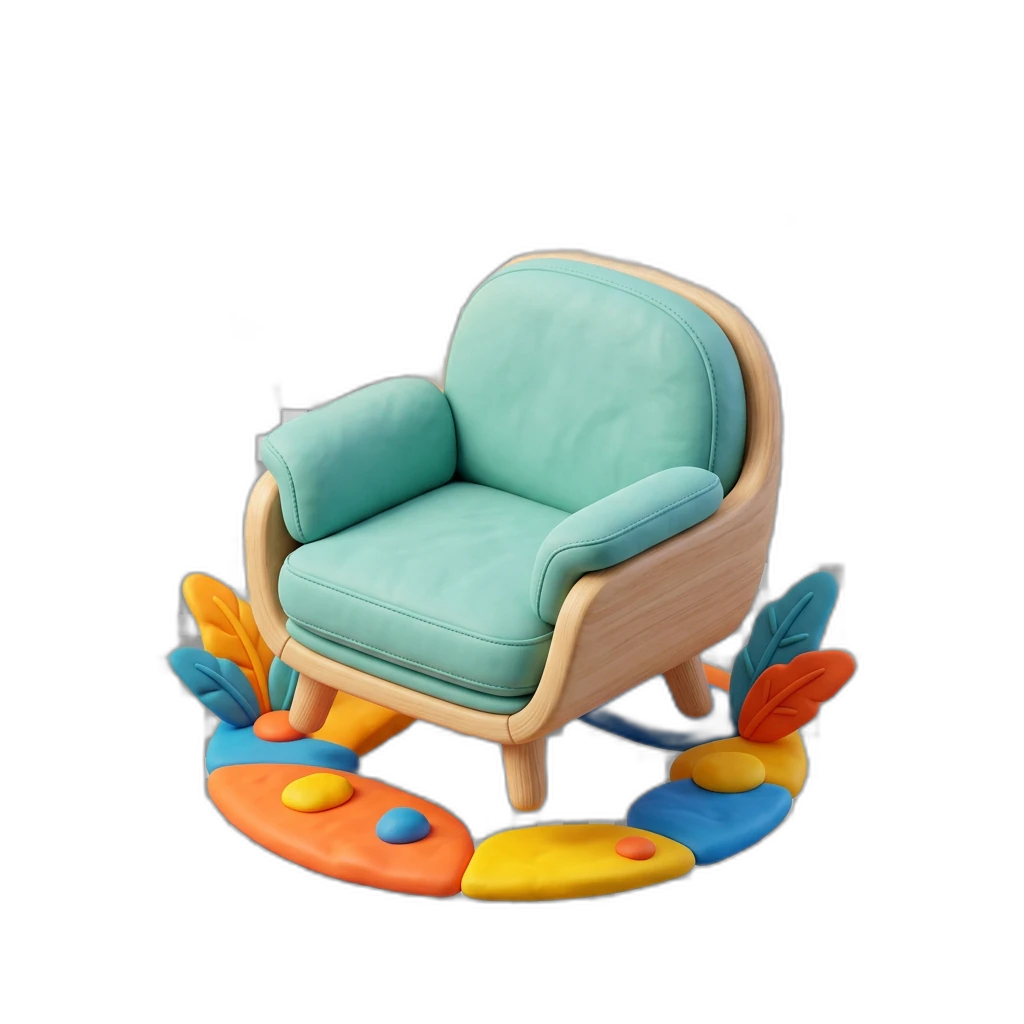
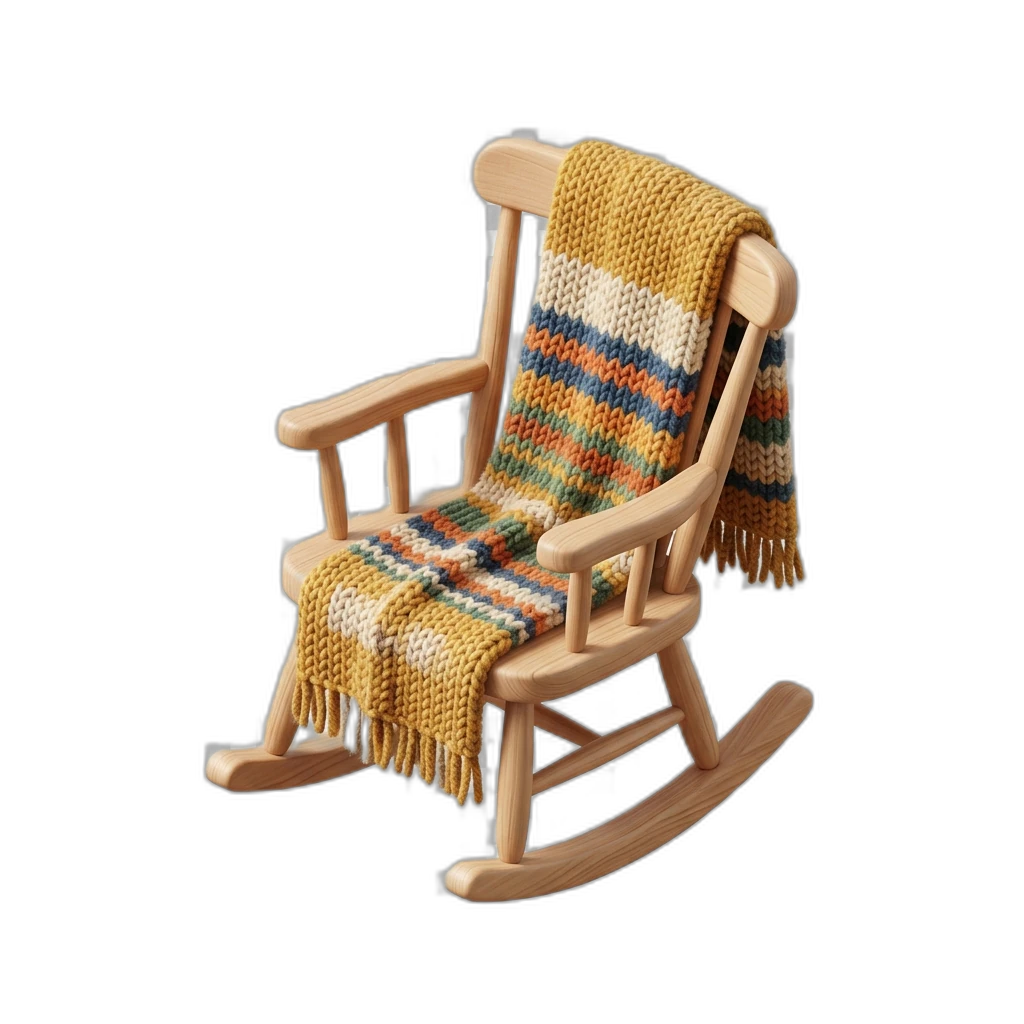
Chụp một góc phòng, sân hay không gian thờ, chọn phong cách — Home Check giữ khung phòng và làm mới theo ý bạn. Kéo để so sánh.
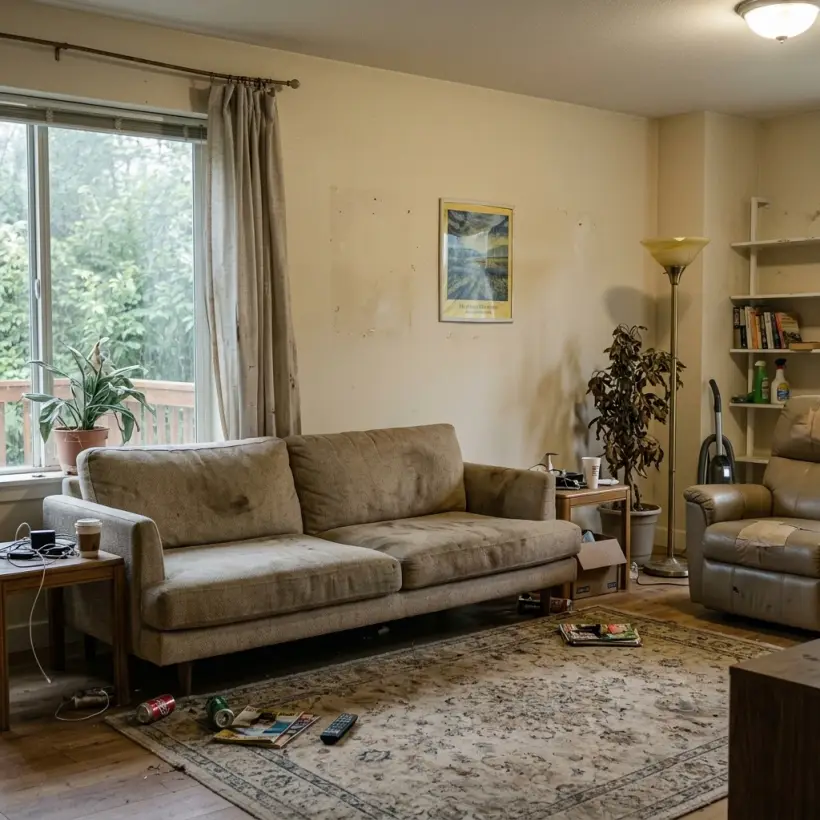
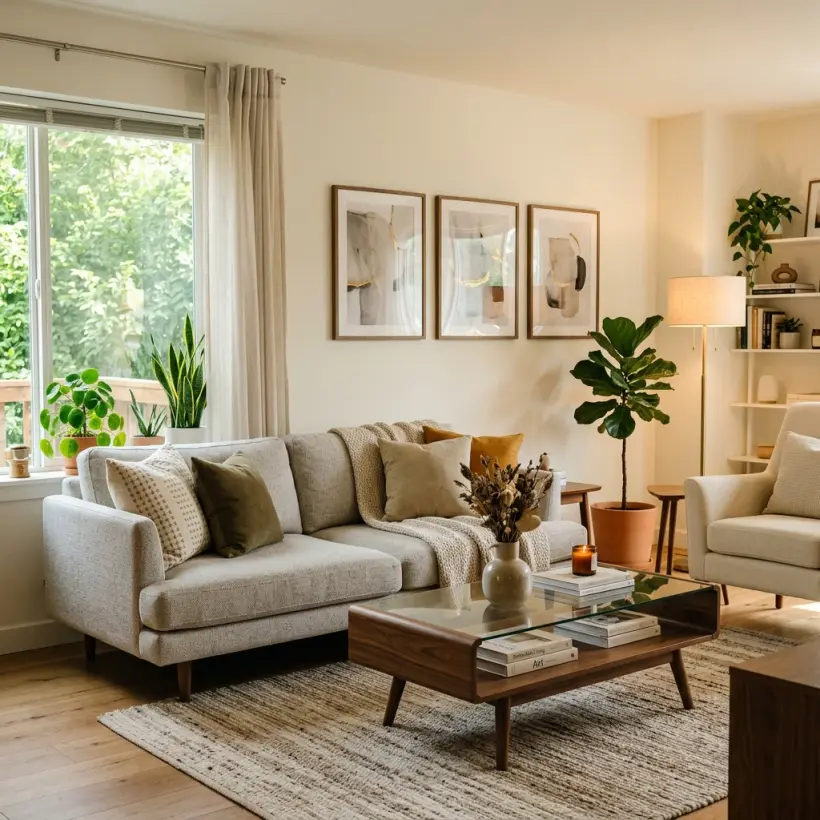
Phòng khách, phòng ngủ, bếp, phòng tắm, văn phòng, phòng trẻ em, phòng trà, sân trong.
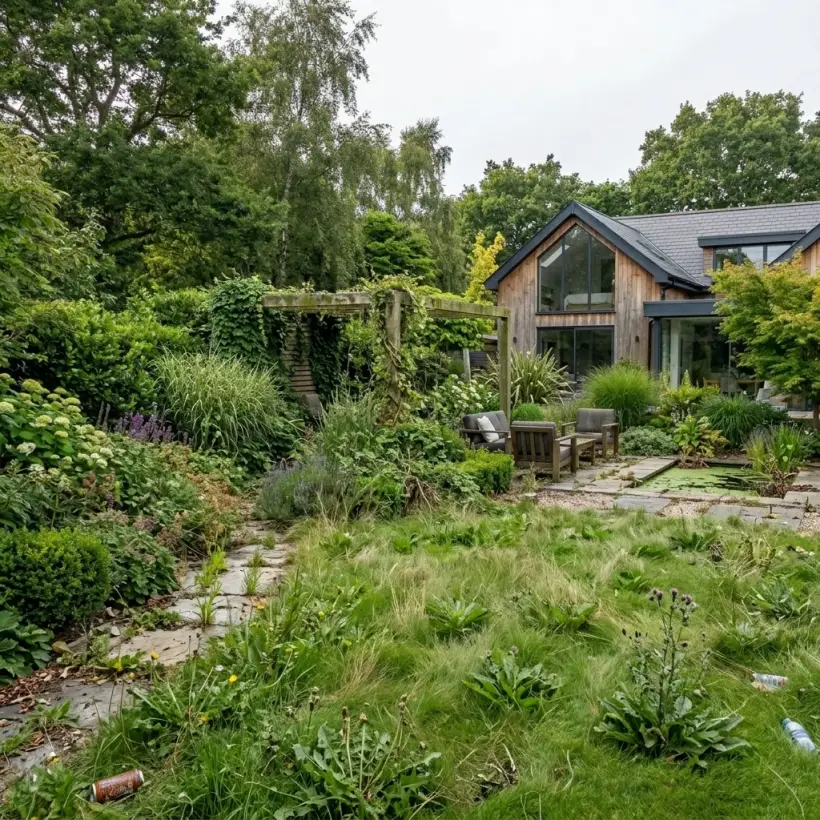
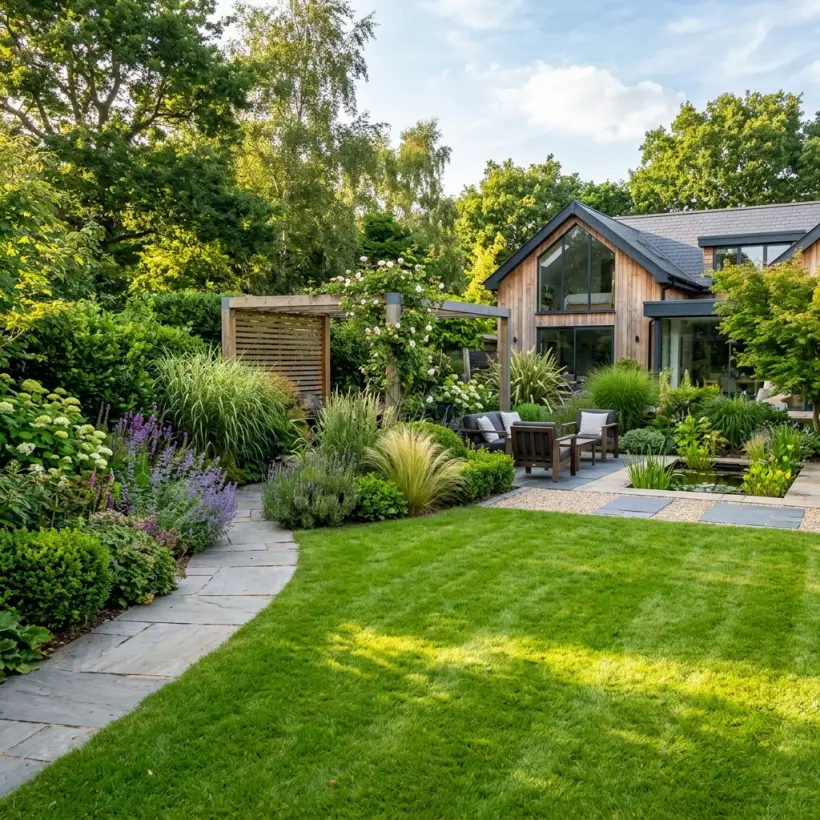
Sân vườn, lối đi, sân trước, sân sau, ban công.
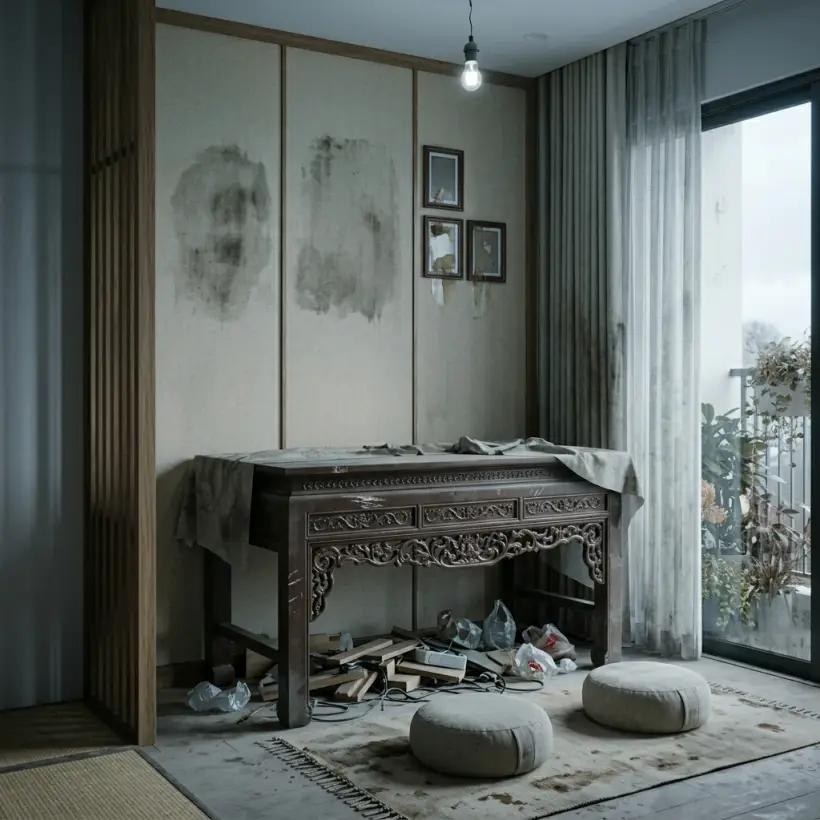
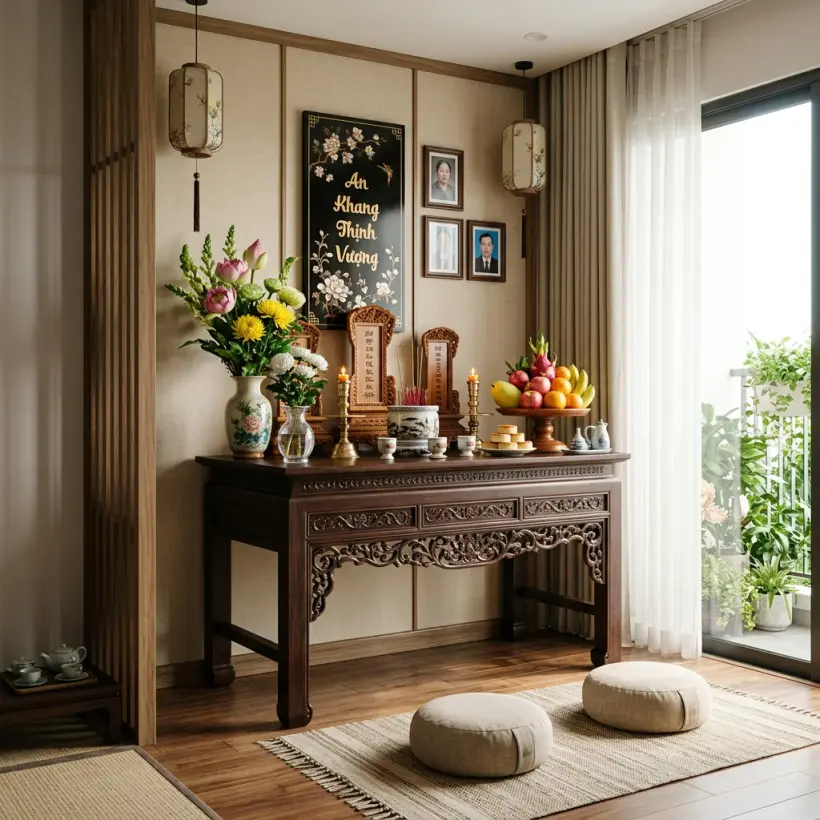
Thờ gia tiên, thờ Phật, thờ Công giáo, Thần tài.
Minh hoạ Cặp ảnh minh hoạ có sẵn trong màn Phối cảnh của app.
Chọn phong cách
-

-
-

-
-

Còn Đông Dương, Nhật Bản, Đương đại, Sang trọng… cùng bảng màu chủ đạo để chọn trong app.
Cách thể hiện
Giữ bố cục
- Giữ nguyên tường, cửa và vị trí đồ chính
- Làm mới vật liệu, màu sắc, đồ trang trí
Sáng tạo
- Tự do bố trí lại đồ đạc
- Vẫn giữ hình khối căn phòng
Làm với nhà của bạn trong app
Tải appDùng tiếp bản vẽ
Một bản vẽ, đi suốt dự án.
Bản vẽ trong trình vẽ là gốc cho mọi việc phía sau.
Chọn tầng rồi xuất bản vẽ A3 có lập cực để in hay gửi.
Chưa có bản vẽ? Một câu là có ba phương án mở thẳng vào đây.
Ảnh bản vẽ, LiDAR hay laser — đưa nhà đang ở vào trình vẽ.
Các bước trong app
Từng bước trong app
Xem 3D từ bản vẽ đang có, hoặc dựng phối cảnh từ một tấm ảnh.
Xem bản vẽ ở 3D và thăm nhà
-
Mở bản vẽ
Chạm “Dự Án”, rồi chạm một dự án trong danh sách để mở bản vẽ.
-
Chạm “Xem 3D”
Khối 3D dựng từ đúng bản vẽ; xoay, phóng to để xem từng góc.
-
Thăm nhà
Chạm “Trợ lý” và nói “Cho mình thăm nhà” — camera dạo qua từng phòng.
Dựng phối cảnh từ ảnh một góc phòng
-
Mở Phối cảnh
Trên màn chính, chạm “Phối cảnh”, chọn Nội thất, Ngoại thất hoặc Không gian thờ.
-
Chụp ảnh hiện trạng
Chụp mới hoặc chọn từ thư viện: đủ sáng, góc rộng, giữ thẳng máy.
-
Chọn loại, phong cách, màu
Chọn loại không gian, phong cách, bảng màu và cách thể hiện: Giữ bố cục hay Sáng tạo.
-
Dựng phối cảnh
Chạm “Dựng phối cảnh”, rồi kéo để so sánh trước và sau; ảnh lưu trong Lịch sử phối cảnh trên máy.
Hỏi nhanh
Câu hỏi về trình vẽ
Trình vẽ của Home Check vẽ được những gì?
Tường thẳng, tường tự do, tường xiên; cửa đi, cửa sổ; cột theo lưới trục; móng và đà kiềng; mái; tường rào và công trình ngoài nhà như cổng, sân, hồ; nội thất từ thư viện; ghi chú và thước đo. Mọi thao tác đều có Hoàn tác và Làm lại.
Khối 3D lấy từ đâu?
Từ chính bản vẽ 2D. Chạm “Xem 3D” là khối 3D dựng ngay từ bản vẽ đang có, không phải vẽ lại; sửa trên bản vẽ rồi xem lại 3D là thấy thay đổi.
Phối cảnh có giữ đúng căn phòng của tôi không?
Có hai cách thể hiện. Giữ bố cục: giữ nguyên tường, cửa và vị trí đồ chính, chỉ làm mới vật liệu, màu sắc, đồ trang trí. Sáng tạo: tự do bố trí lại đồ đạc nhưng vẫn giữ hình khối căn phòng.
Phối cảnh làm được cho những không gian nào?
Nội thất (phòng khách, phòng ngủ, bếp, phòng tắm, văn phòng, phòng trẻ em, phòng trà, sân trong), ngoại thất (sân vườn, lối đi, sân trước, sân sau, ban công) và không gian thờ (gia tiên, Phật, Công giáo, Thần tài).
Ảnh phối cảnh lưu ở đâu?
Trong Lịch sử phối cảnh, lưu ngay trên máy bạn. Từ đó có thể mở lại hoặc xoá từng ảnh.
Làm sao để không mất bản vẽ?
Ở màn Dự Án, chạm “Sao lưu và khôi phục” để sao lưu dự án bản vẽ và khôi phục khi cần.
Kho tri thức
Hiểu gốc rễ, dùng cho đúng
Mỗi khái niệm có một trang riêng: định nghĩa ngắn, Hán tự, cách Home Check dùng nó.
Vẽ, xem 3D, dựng phối cảnh trong app
Từ nét tường khởi đầu đến tấm phối cảnh — trên cùng một bản vẽ.
Quét mã bằng điện thoại để tải Home Check.
Bạn đang mở trang trong một ứng dụng khác. Chạm nút ⋯ rồi chọn “Mở bằng trình duyệt” để tải app.
Check Kỹ - Ở An