

Số hoá nhà có sẵn
Chụp, bấm, quét — ra bản vẽ.
Ngôi nhà đang ở thành bản vẽ số có kích thước trong ít phút: từ một tấm ảnh, từ máy đo laser, hay một vòng quét LiDAR.
Quét mã bằng điện thoại để tải Home Check.
Bạn đang mở trang trong một ứng dụng khác. Chạm nút ⋯ rồi chọn “Mở bằng trình duyệt” để tải app.
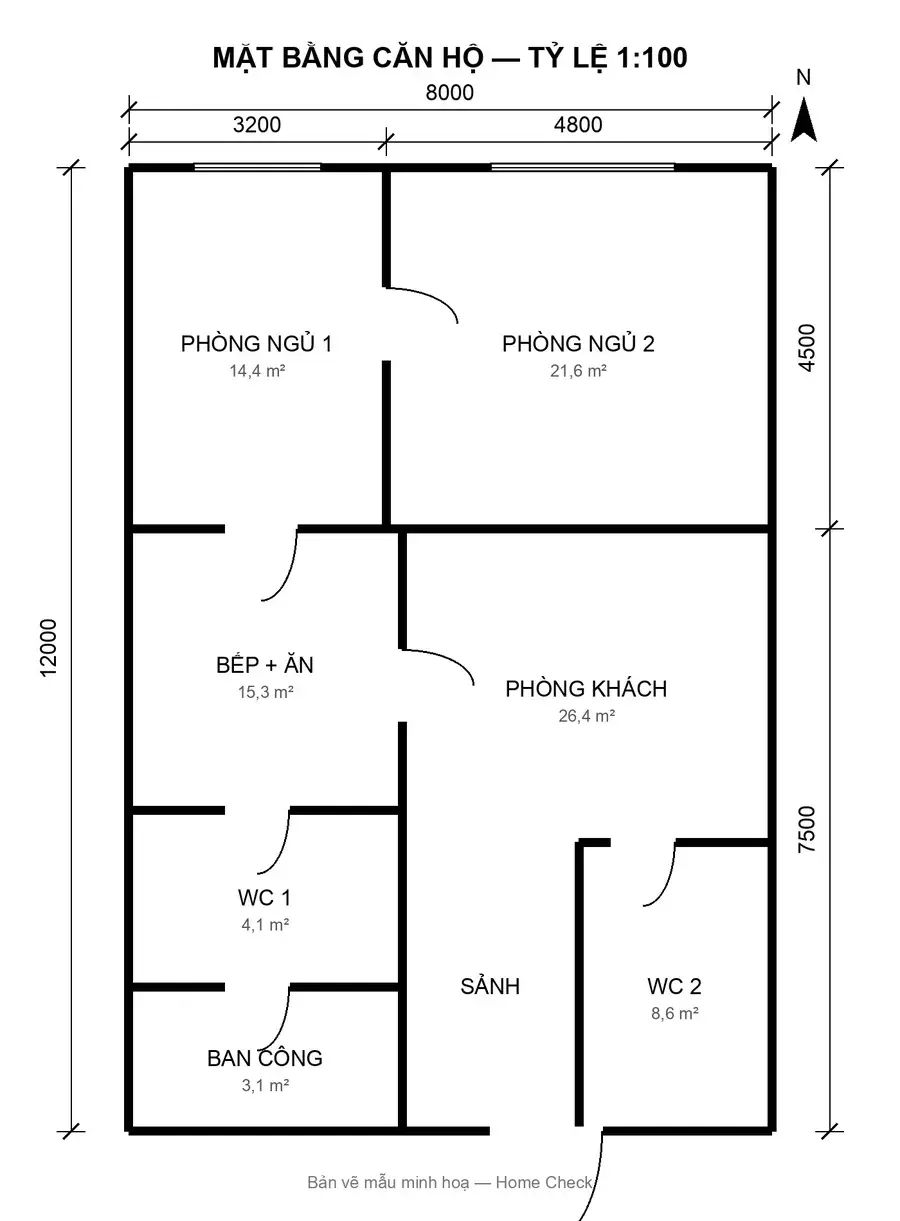
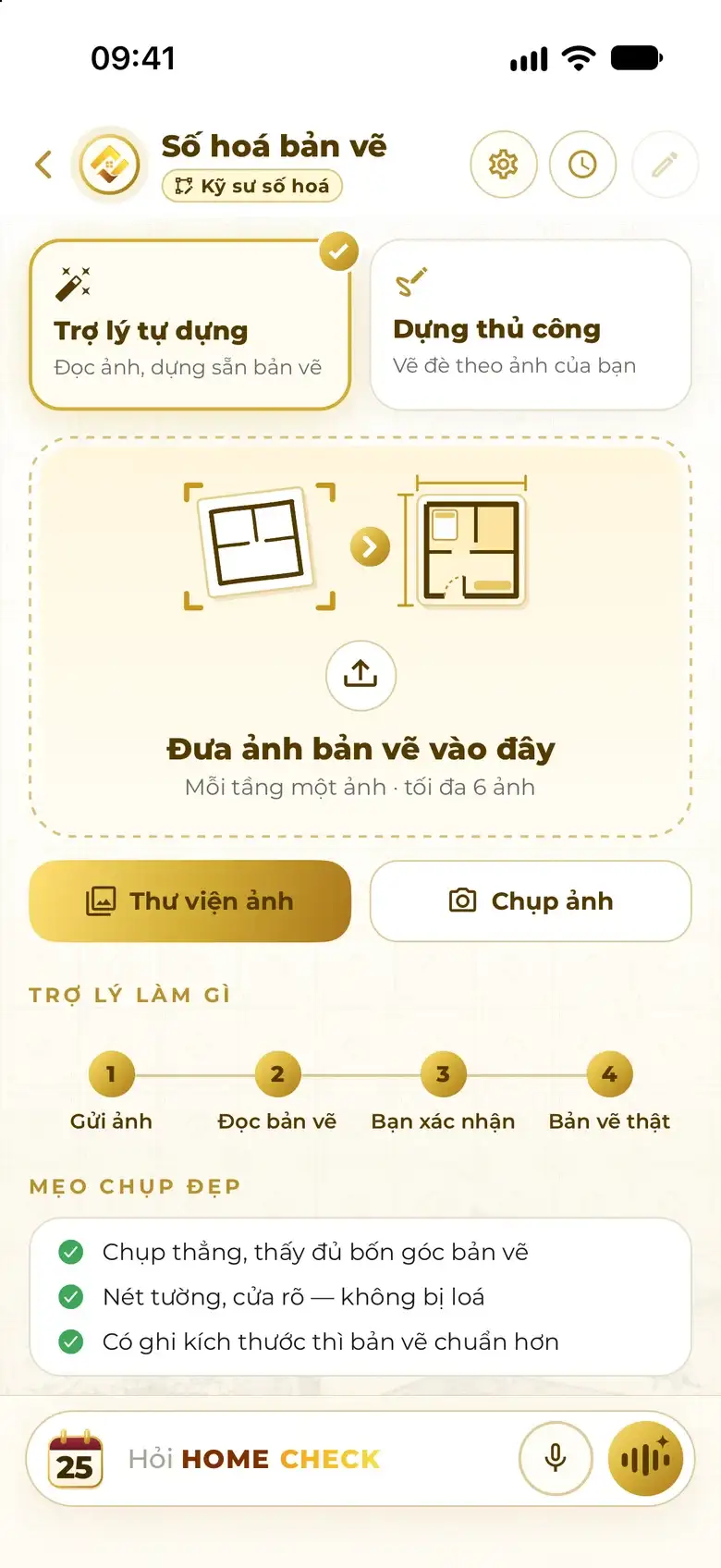
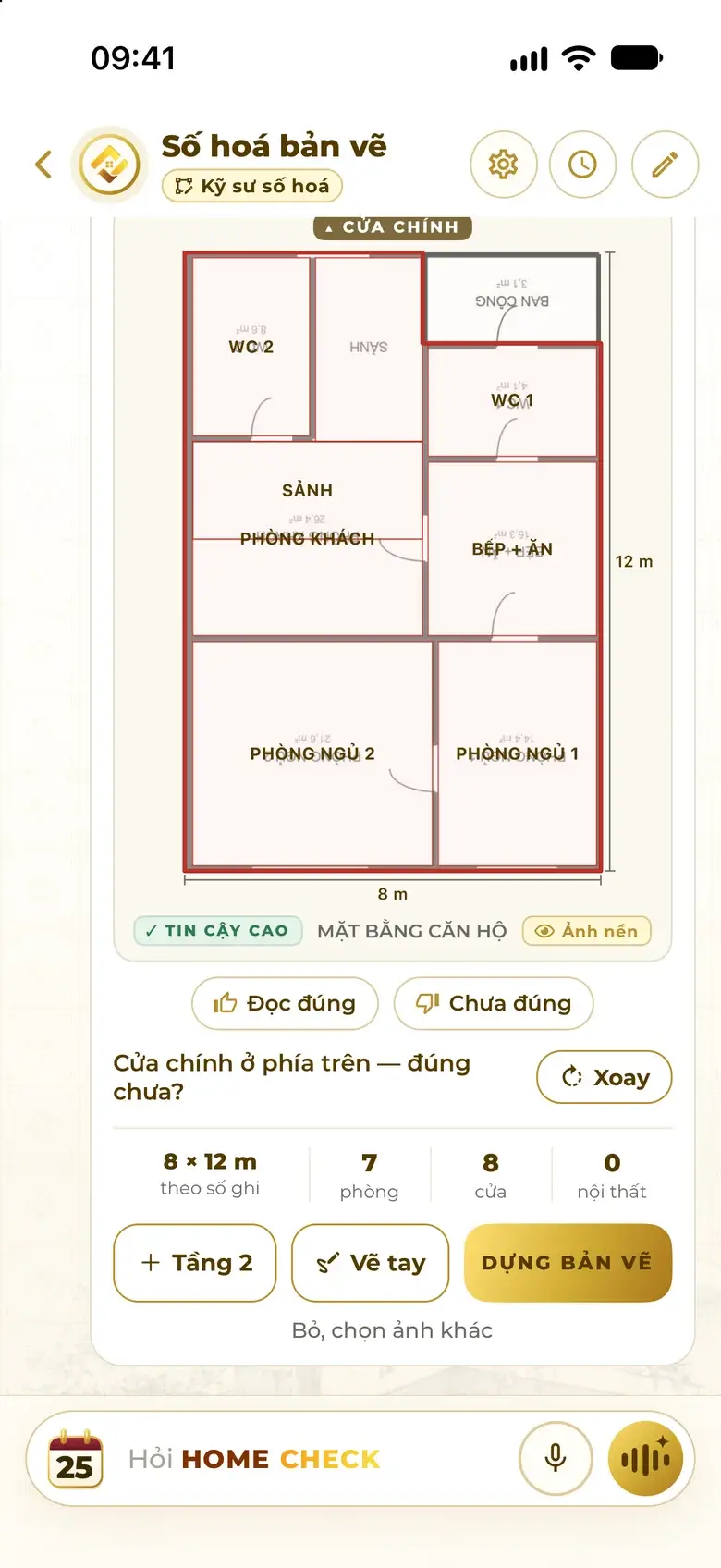
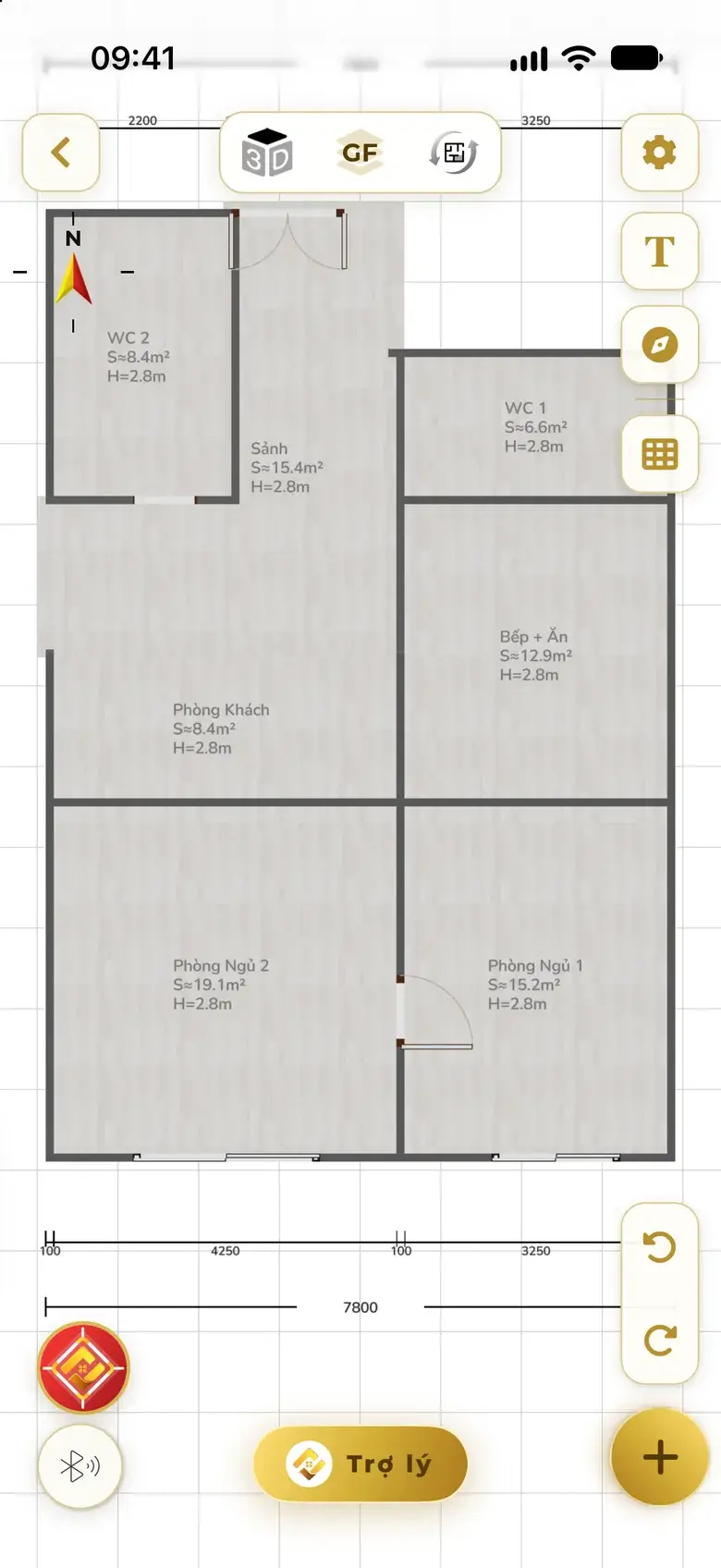
- Đưa ảnh vào
- Trợ lý đọc ảnh
- Bản vẽ số
Màn app thật · dựng từ một ảnh mặt bằng mẫu
Câu trả lời ngắn
3
cách số hoá
6
ảnh một lượt · mỗi tầng một ảnh
1 vòng
quét LiDAR cả nhà
Một lần đưa vào — có tất cả
Một lần đưa vào, ra cả ngôi nhà.
Chụp, bấm hay quét — một lần đưa vào là có bản vẽ 2D, nhà 3D, cách sửa và phân tích phong thủy 9 mục.
- Đưa vào
- Dựng 2D + 3D
- Chỉ cách sửa
- Phân tích 9 mục
-
Quét LiDARĐi một vòng
-
Bấm laserSố vào từng tường
-
Ảnh bản vẽChụp hoặc tải lên
Bếp đang đối cửa WC — mình dời bếp sang tường đặc nhé?
Đã dời bếp sang tường đặc. Bếp hết đối cửa WC.
68 → 90 Điểm phong thủy · Ví dụ minh hoạ
Phân tích phong thủy 9 mục
Xem phân tích 9 mục- Công danh & Vị thế
- Sức khỏe & Sinh lực
- Học vấn & Khoa danh
- Tài lộc & Tích lũy
- Gia đạo & Hòa khí
- Tâm linh & Tinh thần
- Trạng thái thành viên
- Dự báo thời gian ứng nghiệm
- Đề xuất hóa giải sơ bộ
Minh hoạ Căn nhà mẫu để minh hoạ; điểm số là ví dụ, không phải kết quả của một ngôi nhà thật.
Phép màu 1 · Ảnh → Bản vẽ
Tấm ảnh bản vẽ cũ thành bản vẽ số, sửa được.
Bản vẽ giấy, bản in, bản scan hay ảnh chụp màn hình — Trợ lý Home Check đọc tường, cửa, phòng, số kích thước rồi dựng lại đúng theo ảnh.
-
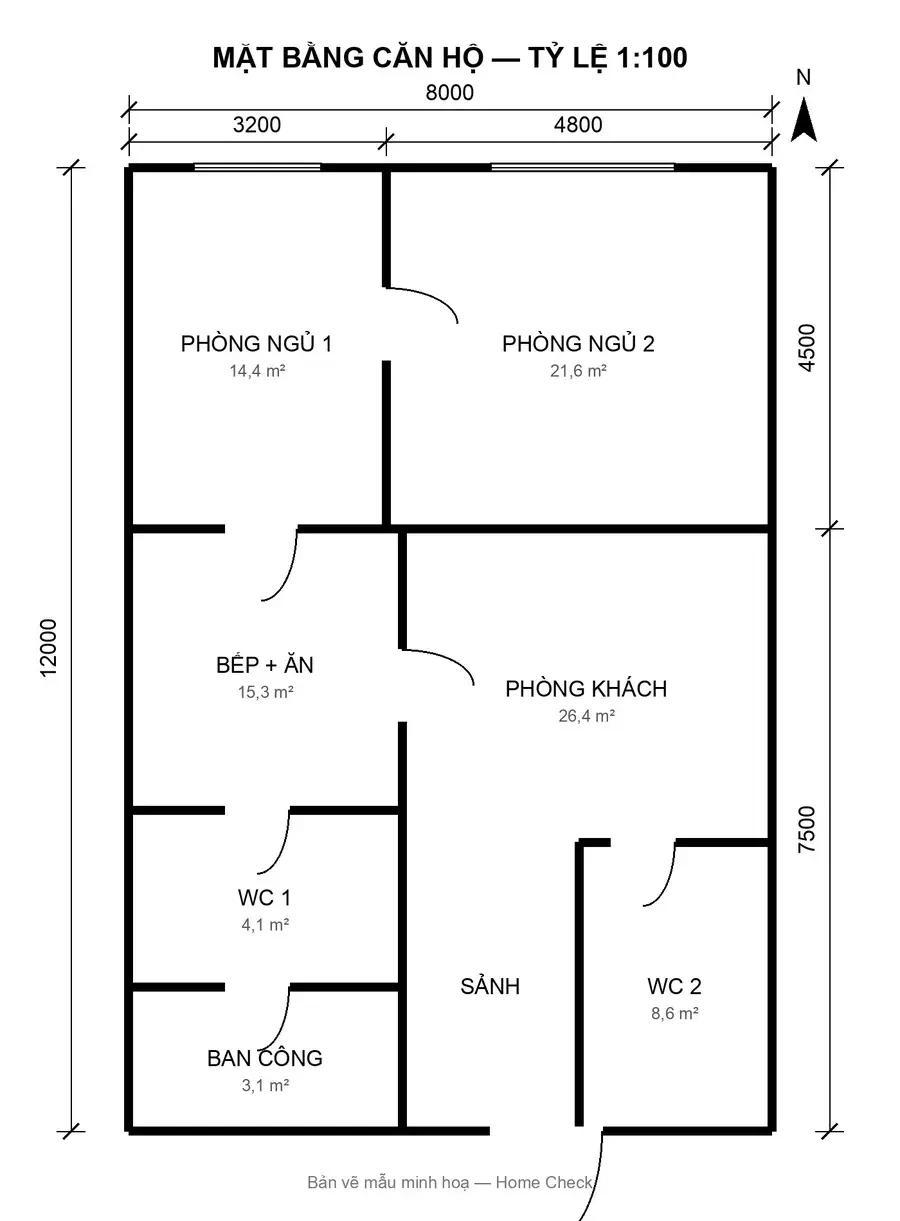
Chụp hoặc tải ảnh
Mỗi tầng một ảnh, tối đa 6 ảnh một lượt.
-
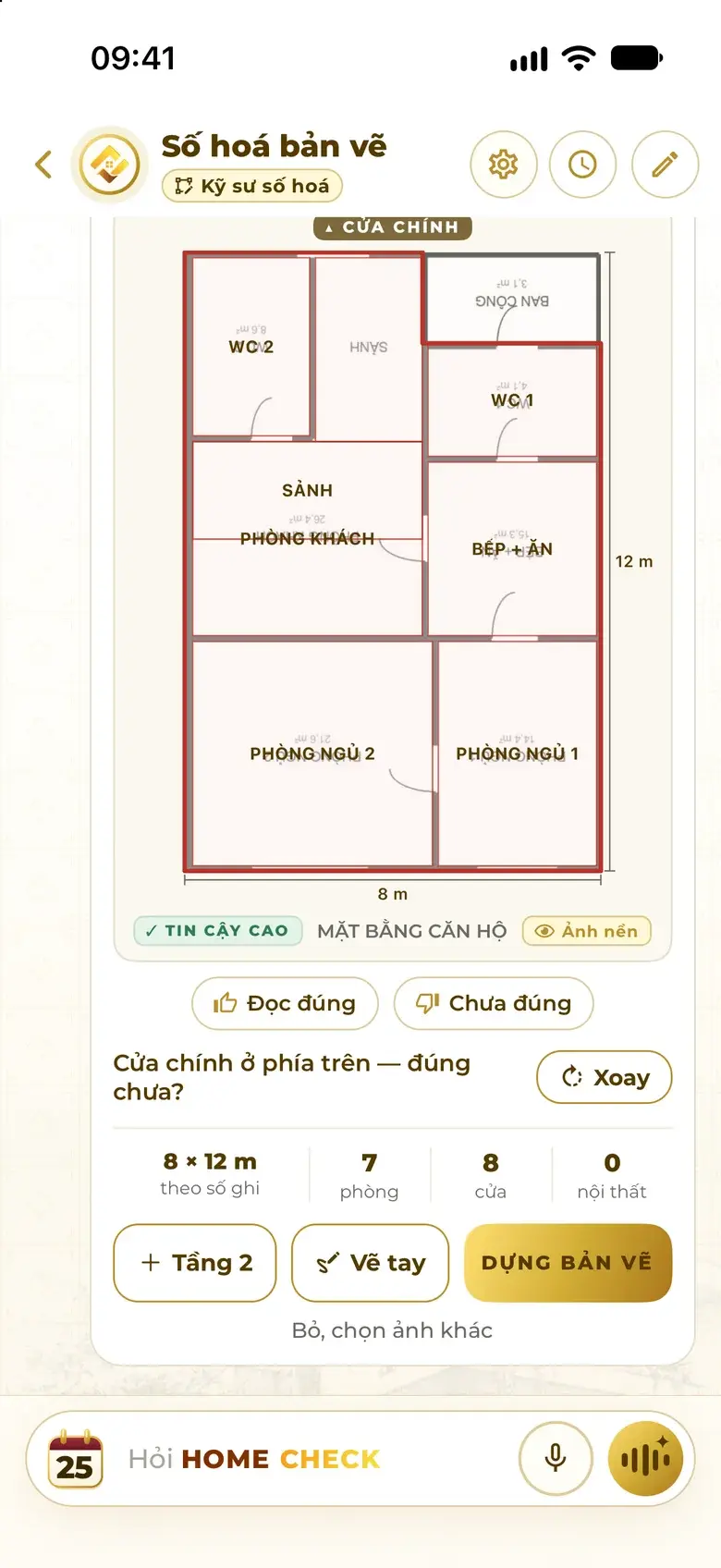
Trợ lý đọc ảnh
Nhận khung 8 × 12 m theo số ghi, 7 phòng, 8 cửa — hỏi lại cửa chính cho chắc.
-
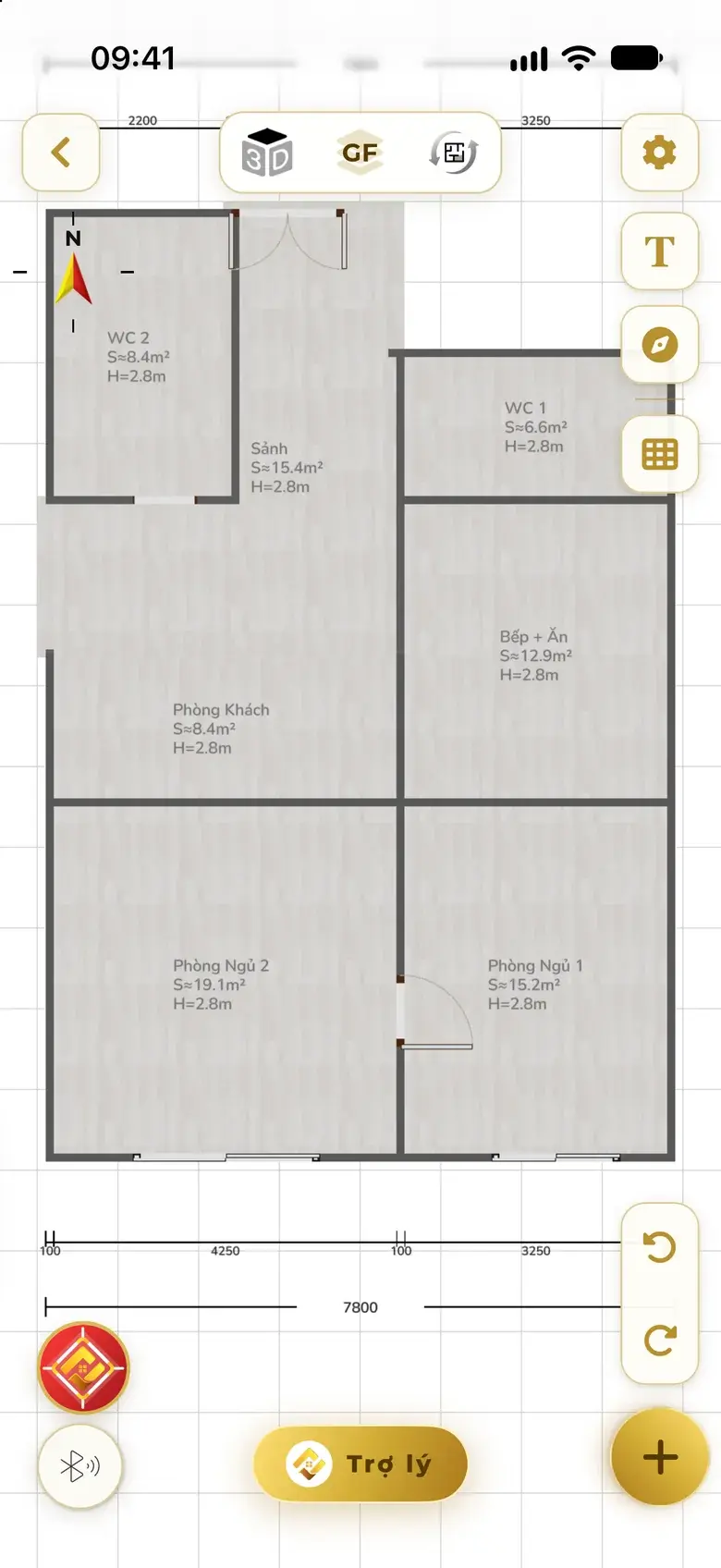
Bản vẽ số đúng theo ảnh
Tường, cửa, cửa sổ, diện tích từng phòng — chỉnh tiếp như bản vẽ thường.
Kéo để so
Ảnh gốc ↔ bản vẽ số
Ảnh gốc nằm ngay dưới bản vẽ, xoay cùng chiều cửa chính. Bật “Ảnh nền”, kéo độ mờ để đối chiếu từng nét tường.
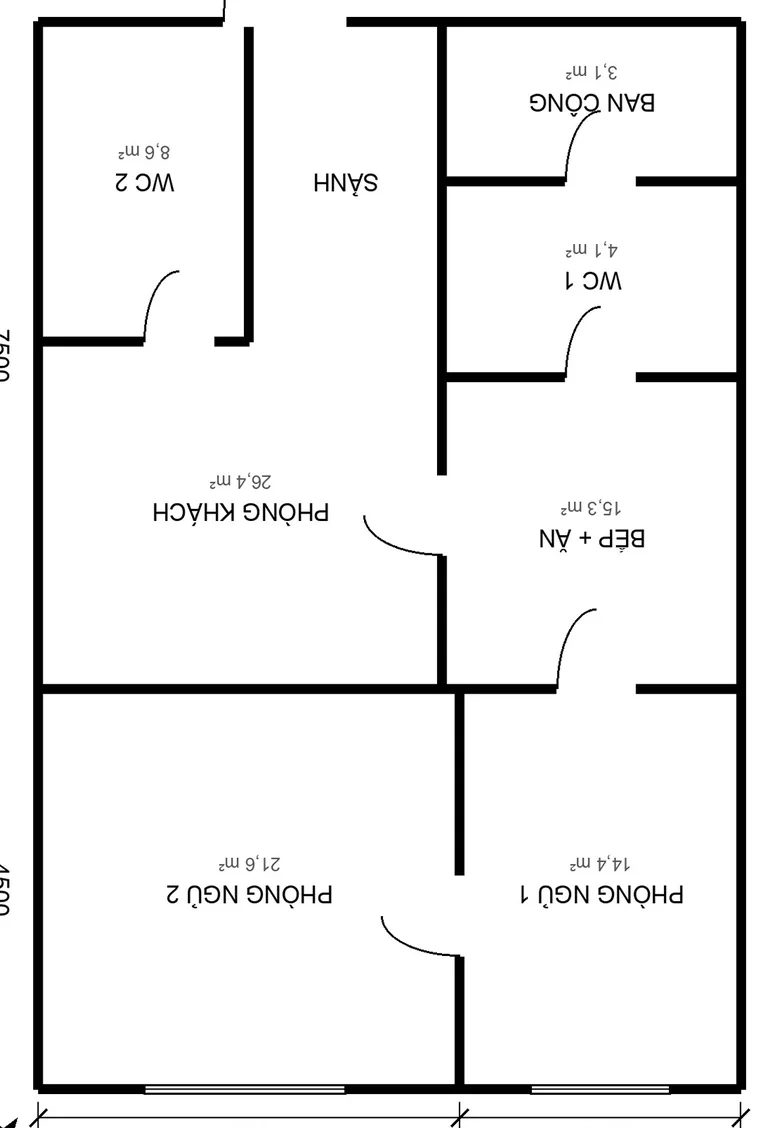
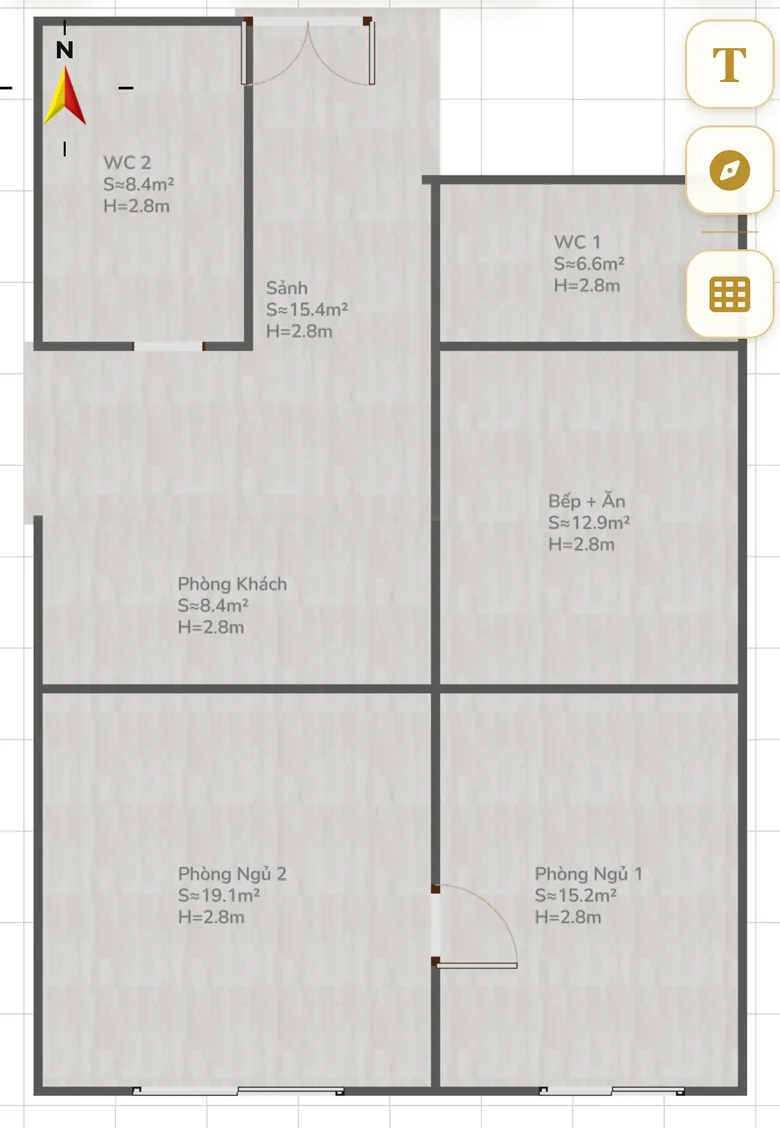
Ảnh thật từ app: ảnh mặt bằng mẫu và bản vẽ dựng từ chính ảnh đó.
- Cần
- Điện thoại có camera; ảnh rõ nét tường, có số kích thước càng chuẩn.
- Bao lâu
- Khoảng một phút mỗi ảnh.
- Ra gì
- Bản vẽ 2D từng tầng, ảnh gốc làm nền để đối chiếu.
Mẹo chụp đẹp
- Chụp thẳng, thấy đủ bốn góc bản vẽ
- Nét tường, cửa rõ — không bị loá
- Có ghi kích thước thì bản vẽ chuẩn hơn
Thích tự tay? Chọn “Dựng thủ công” — đặt thước rồi vẽ đè theo ảnh.
Phép màu 2 · Laser → Bản vẽ
Bấm đo — con số bay thẳng vào bức tường.
Kết nối máy đo laser Bluetooth với app. Đặt máy sát góc tường, bấm đo: chiều dài đi thẳng vào bản vẽ — không gõ tay, không ghi chép.
- Tường 1 5,20 m
- Tường 2 3,60 m
- Tường 3 1,80 m
- Tường 4 2,20 m
- Tường 5 3,40 m
- Tường 6 5,80 m
- Cần
- Máy đo khoảng cách laser có Bluetooth thuộc danh sách app hỗ trợ; kích hoạt máy một lần trong app.
- Bao lâu
- Vài giây mỗi bức tường.
- Ra gì
- Mặt bằng đúng từng số đo — chiều dài, chiều dày, chiều cao vào thẳng tường, cửa, cột đang chọn.
Có máy đo laser? Kết nối ngay trong app.
Tải appPhép màu 3 · LiDAR → Bản vẽ
Đi một vòng quanh nhà — mặt bằng tự hiện ra.
Cầm iPhone hoặc iPad có cảm biến LiDAR, đi chậm khắp nhà một lượt. App dựng mô hình 3D để bạn xoay xem, bấm 2D là vào thẳng mặt bằng — tường xiên vẫn đúng là tường xiên.
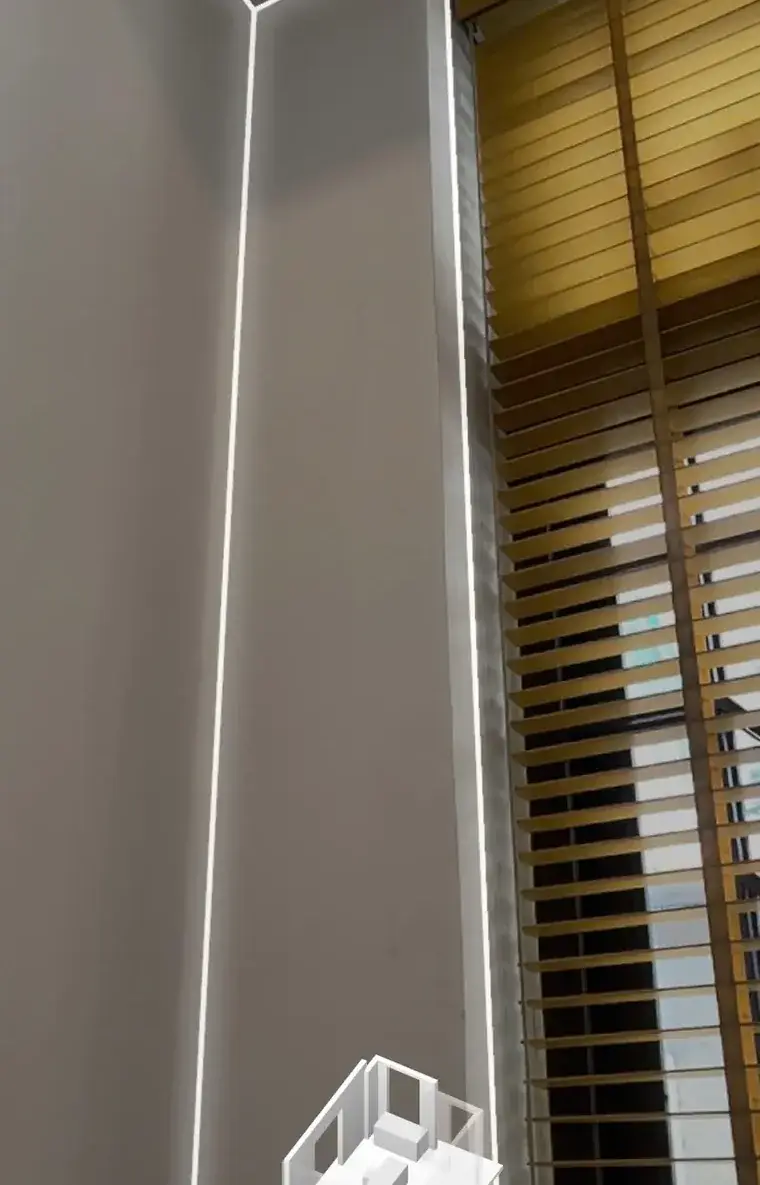
- Quét
- Mô hình 3D
- Mặt bằng 2D
- Cần
- iPhone Pro / Pro Max từ đời 12 Pro trở lên, hoặc iPad Pro có cảm biến LiDAR.
- Bao lâu
- Bằng một vòng đi bộ chậm trong nhà.
- Ra gì
- Mô hình 3D để xoay xem, mặt bằng 2D đúng hình thật mở ngay trong trình vẽ.
Quét không trừ token — chỉ trừ khi bạn lưu bản vẽ.
Máy không có LiDAR? Dùng ảnh hoặc máy đo laser.
Rồi sao nữa
Một bản vẽ số, mở ra cả ngôi nhà.
Cách nào cũng ra cùng một bản vẽ số trong trình vẽ — dùng tiếp ngay, không phải vẽ lại.
-
Bản vẽ số
Chỉnh tường, thêm cửa, đặt nội thất.
-
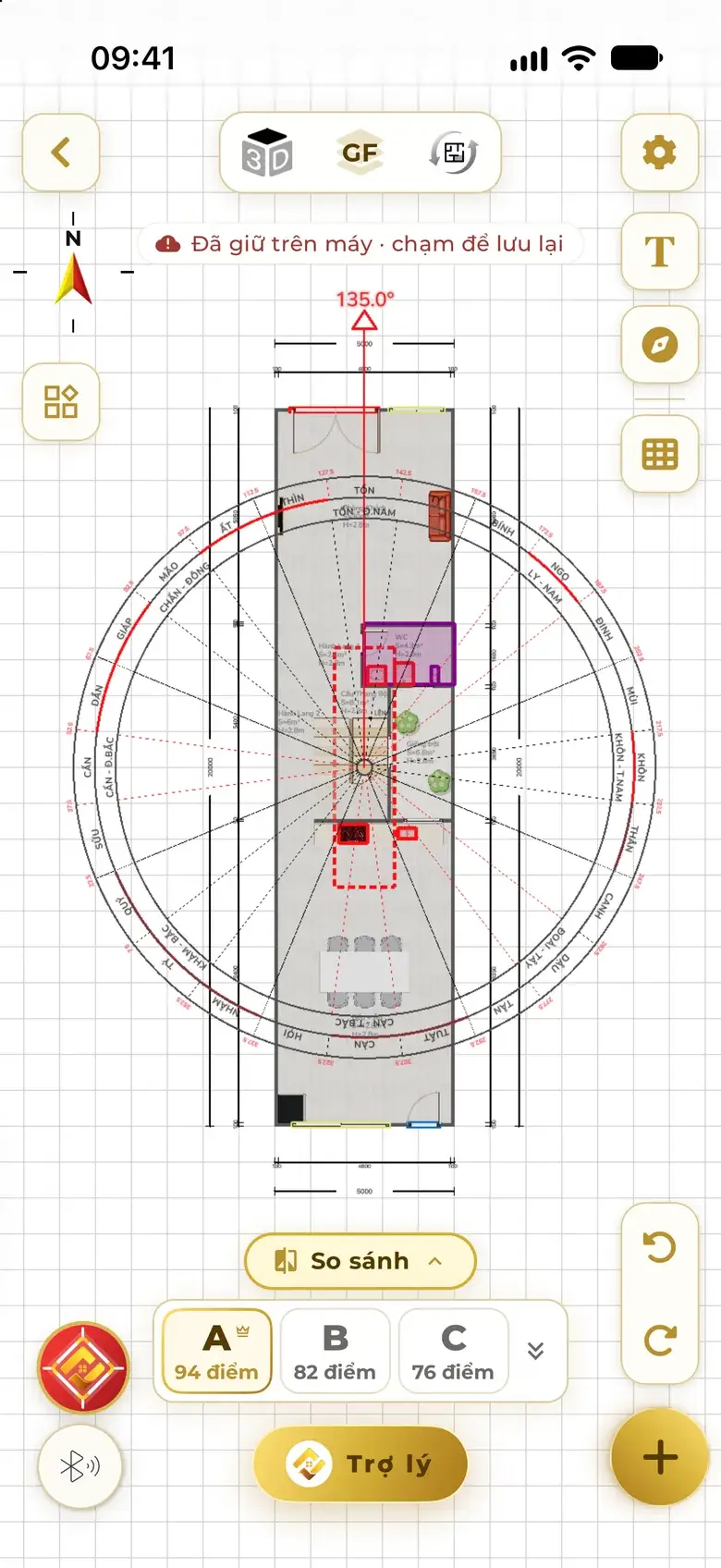
Kiểm tra phong thủy
Lập cực theo số độ cửa chính, tô màu từng lỗi.
-
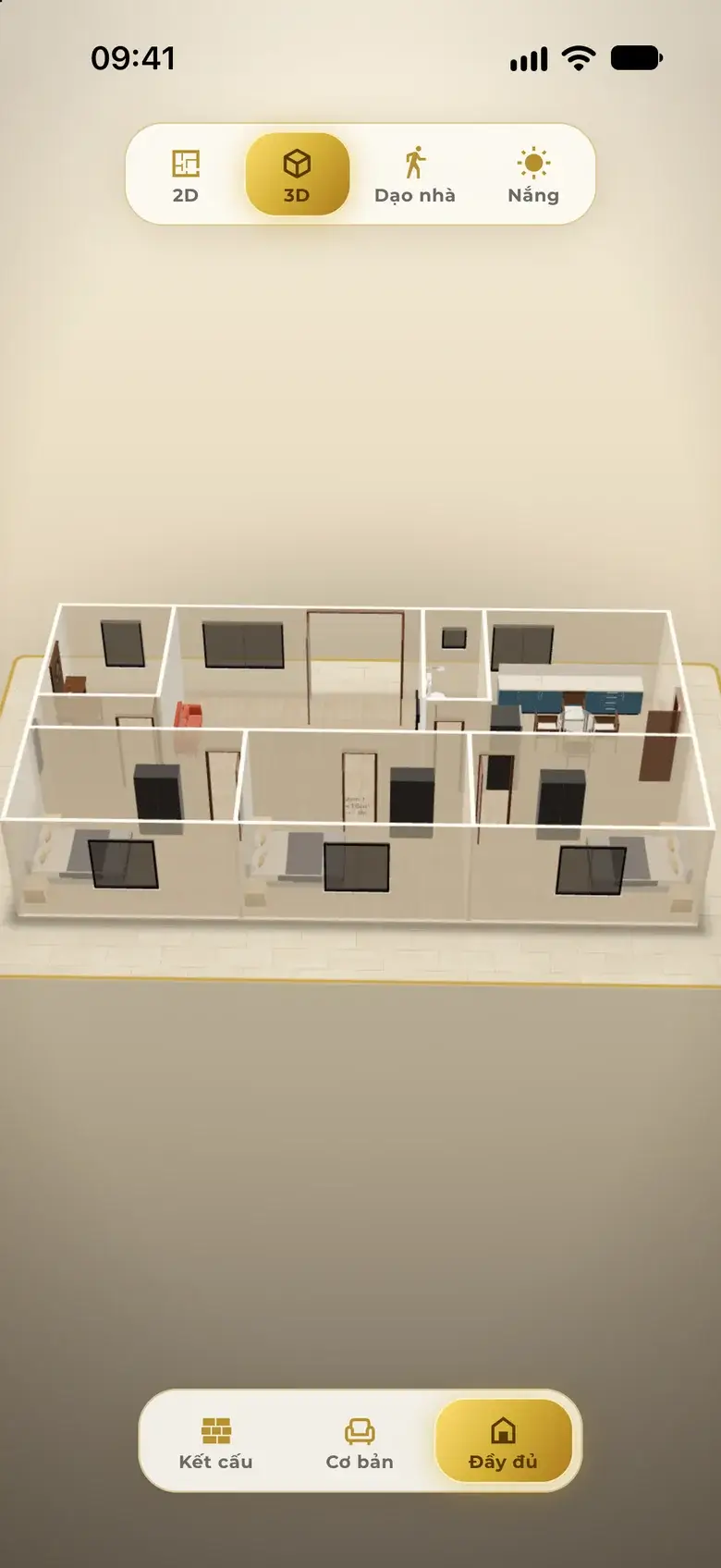
Thăm nhà 3D
Xoay, phóng to, dạo trong nhà như thật.
-
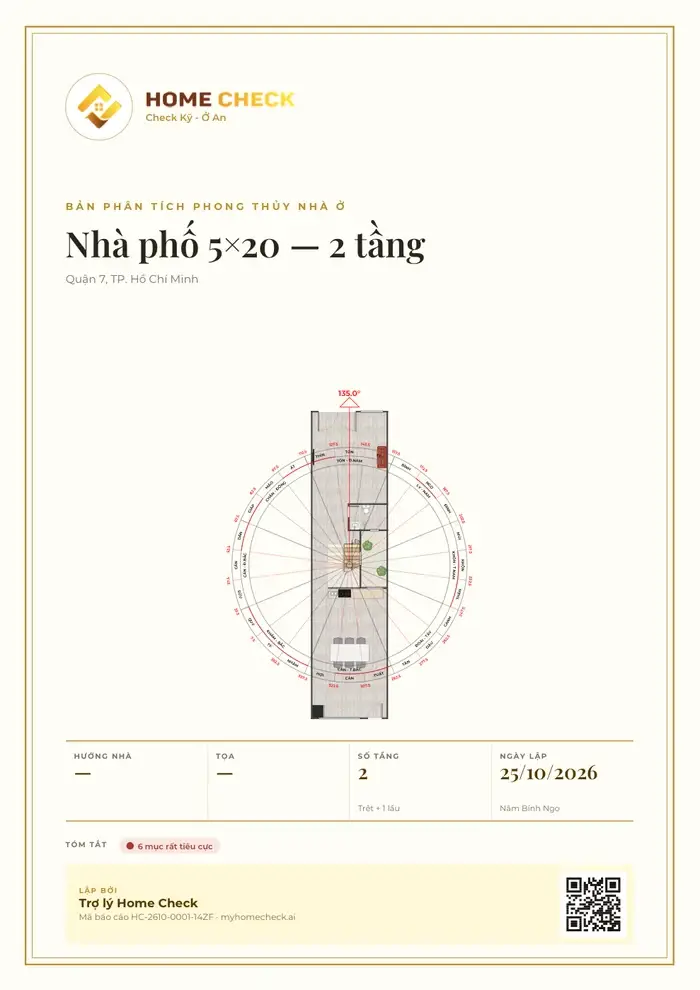
Báo cáo PDF
Bản phân tích có bìa, la kinh, mặt bằng.
Xong thì nói với trợ lý
“Xem phong thủy luôn.”
Màn app thật, hình từ các dự án mẫu.
Chọn cách nào
Cần gì, mất bao lâu, hợp khi nào.
Máy không có LiDAR vẫn số hoá được bằng ảnh bản vẽ hoặc máy đo laser.
| Cách | Thiết bị | Mất bao lâu | Hợp khi |
|---|---|---|---|
| Ảnh → Bản vẽ | Điện thoại có camera | Khoảng một phút mỗi ảnh | Còn bản vẽ giấy, bản in, bản scan hay ảnh chụp màn hình |
| Laser → Bản vẽ | Máy đo laser Bluetooth app hỗ trợ | Vài giây mỗi bức tường | Cần số đo chính xác từng cạnh |
| LiDAR → Bản vẽ | iPhone Pro / iPad Pro có LiDAR | Một vòng đi bộ trong nhà | Không có bản vẽ, muốn nhanh, nhà có tường xiên |
Quét LiDAR chỉ có trên iPhone/iPad có cảm biến LiDAR.
Các bước trong app
Từng bước cho mỗi cách
Chọn một cách, làm theo vài bước — bản vẽ số mở ngay trong trình vẽ.
Dựng bản vẽ số từ ảnh bản vẽ
-
Mở Số hoá
Trên màn chính, chạm “Số hoá”, chọn “Dựng từ ảnh bản vẽ”.
-
Đưa ảnh vào
Chọn Thư viện ảnh hoặc Chụp ảnh — mỗi tầng một ảnh, tối đa 6 ảnh.
-
Xác nhận điều trợ lý đọc được
Xem kích thước, số phòng, số cửa và cửa chính; bấm “Đọc đúng”, hoặc “Xoay” nếu cửa chính sai chiều.
-
Dựng bản vẽ
Bấm “Dựng bản vẽ” — trình vẽ mở mặt bằng 2D, ảnh gốc làm nền để đối chiếu.
Vẽ mặt bằng bằng máy đo laser Bluetooth
-
Mở Số hoá → Máy đo laser
Trên màn chính, chạm “Số hoá”, rồi “Máy đo laser Bluetooth”.
-
Kết nối máy đo
Bật Bluetooth và máy đo, chạm nút Bluetooth trên trình vẽ, chọn máy; lần đầu thì kích hoạt máy.
-
Bấm đo từng bức tường
Đặt máy sát góc tường, bấm đo — chiều dài vào thẳng bức tường đang vẽ; đi tiếp tới tường sau.
Quét nhà bằng LiDAR ra mặt bằng
-
Mở Số hoá → Quét LiDAR
Trên màn chính, chạm “Số hoá”, rồi “Quét LiDAR”.
-
Đi chậm một vòng cả nhà
Lia máy chậm dọc theo các bức tường, đủ sáng, không che camera, quét liền một lượt.
-
Xem 3D, bấm 2D
Xoay mô hình 3D vừa quét để kiểm tra, bấm 2D là vào thẳng mặt bằng trong trình vẽ.
-
Lưu bản vẽ
Ưng ý thì lưu vào dự án — lúc này mới trừ token.
Hỏi nhanh
Câu hỏi về số hoá
Số hoá bản vẽ trên Home Check là gì?
Là đưa ngôi nhà đang có vào bản vẽ số trong app: từ ảnh bản vẽ, từ máy đo laser Bluetooth hoặc từ một lượt quét LiDAR. Bản vẽ số có tường, cửa, phòng đúng kích thước; chỉnh được, xem 3D được và kiểm tra phong thủy được.
Bản vẽ giấy cũ, bản scan có dùng được không?
Được, miễn đọc rõ nét tường và số kích thước. Chụp thẳng, thấy đủ bốn góc, đủ sáng, mỗi tầng một ảnh. Trợ lý đọc xong sẽ hỏi lại cửa chính; ảnh gốc được giữ làm nền để bạn đối chiếu.
Trợ lý có giữ đúng bản vẽ của tôi không?
Có. Trợ lý dựng theo đúng ảnh, không tự sáng tác lại bố cục. Bản vẽ được xoay cho cửa chính lên trên để lập cực đúng; chỗ nào lệch, bạn chỉnh ngay trên trình vẽ hoặc bấm “Chưa đúng” để góp ý.
Máy tôi không có LiDAR thì sao?
Quét LiDAR cần iPhone Pro / Pro Max từ đời 12 Pro trở lên hoặc iPad Pro có cảm biến LiDAR. Máy khác vẫn số hoá được bằng ảnh bản vẽ hoặc máy đo laser Bluetooth.
Quét LiDAR có trừ token không?
Quét không trừ token. Chỉ khi bạn lưu bản vẽ vào dự án mới trừ, giống bản vẽ thường — dùng gì trừ nấy.
Dùng máy đo laser nào?
Máy đo khoảng cách laser có Bluetooth thuộc danh sách app hỗ trợ. Trên trình vẽ, chạm nút Bluetooth để dò máy, kích hoạt lần đầu, rồi bấm đo trên máy — số đo vào thẳng bản vẽ.
Nhà nhiều tầng thì làm thế nào?
Với ảnh: mỗi tầng một ảnh, tối đa 6 ảnh một lượt, thêm tầng ngay trên thẻ kết quả. Với LiDAR: khu vực quá rộng thì quét từng tầng một, đi chậm và liền một lượt.
Số hoá xong thì làm gì tiếp?
Bản vẽ số mở ngay trong trình vẽ: chỉnh tường, thêm cửa, đặt nội thất, xem 3D. Rồi nói với trợ lý “Xem phong thủy luôn” để lập cực, kiểm tra cả nhà và xuất báo cáo.
Kho tri thức
Hiểu gốc rễ, dùng cho đúng
Mỗi khái niệm có một trang riêng: định nghĩa ngắn, Hán tự, cách Home Check dùng nó.
Số hoá ngôi nhà của bạn ngay hôm nay
Ảnh, laser hay LiDAR — ít phút là có bản vẽ số để chỉnh, xem 3D và kiểm tra phong thủy.
Quét mã bằng điện thoại để tải Home Check.
Bạn đang mở trang trong một ứng dụng khác. Chạm nút ⋯ rồi chọn “Mở bằng trình duyệt” để tải app.
Check Kỹ - Ở An