

现有房屋数字化
一拍、一按、一扫, 图纸就有了。
您住的房子,几分钟就变成带尺寸的数字图纸:来自一张照片、一台激光测距仪,或一圈 LiDAR 扫描。
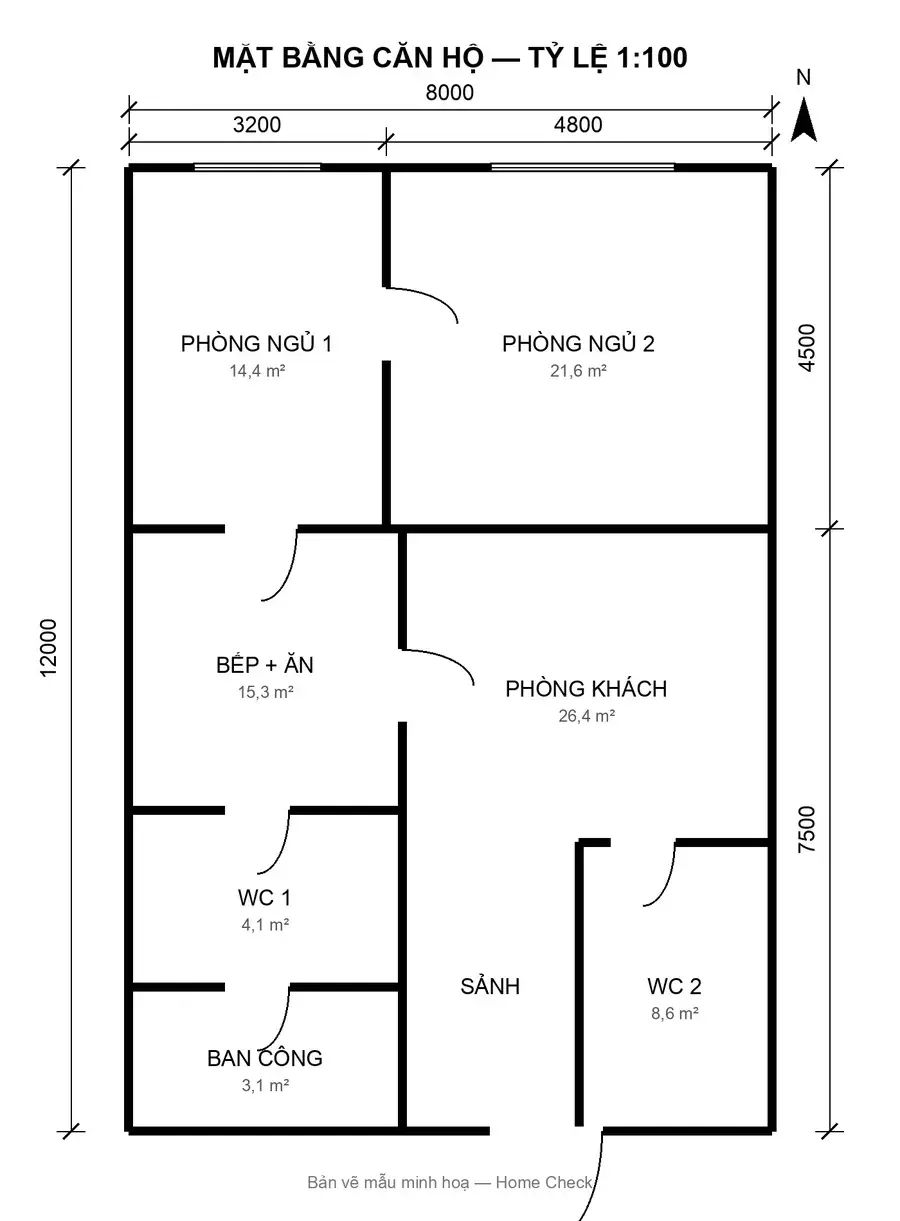
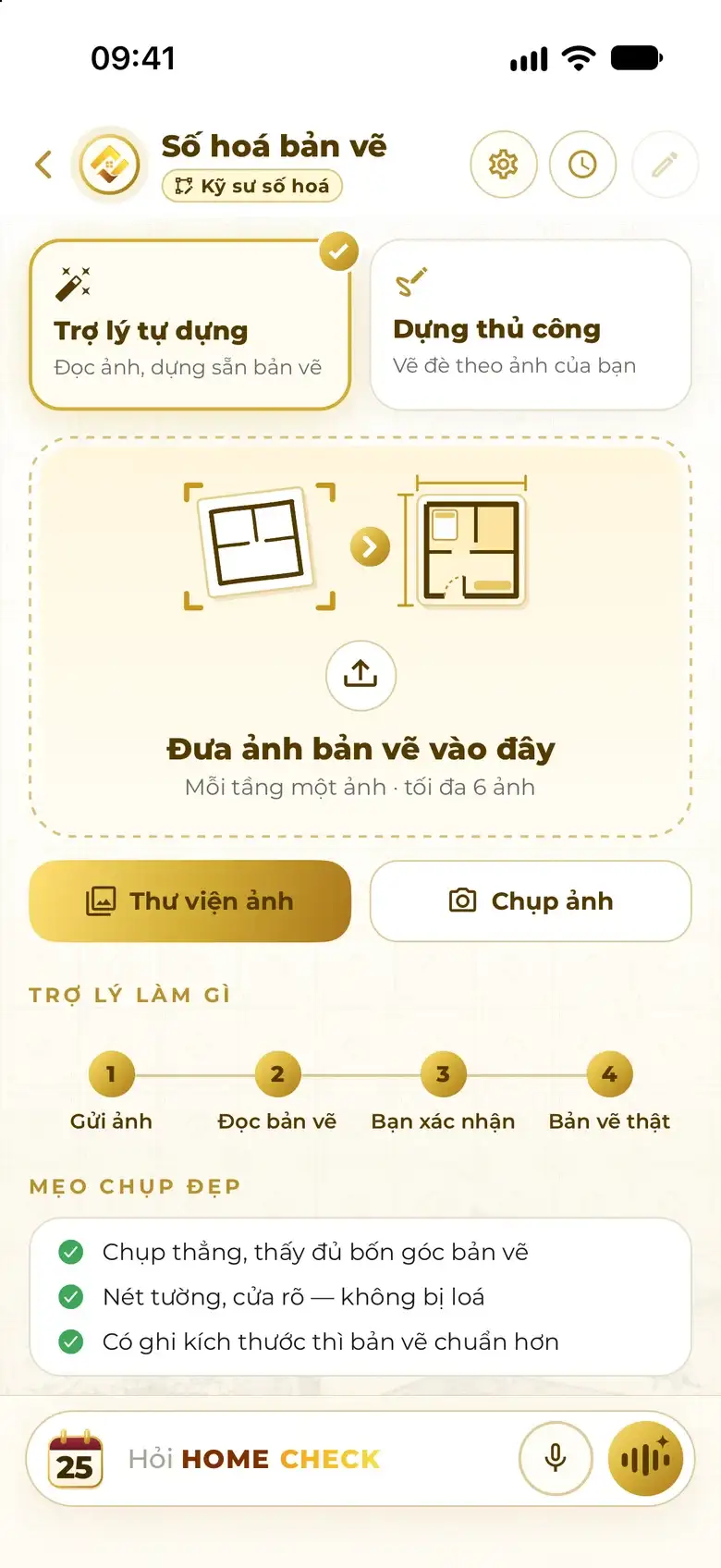
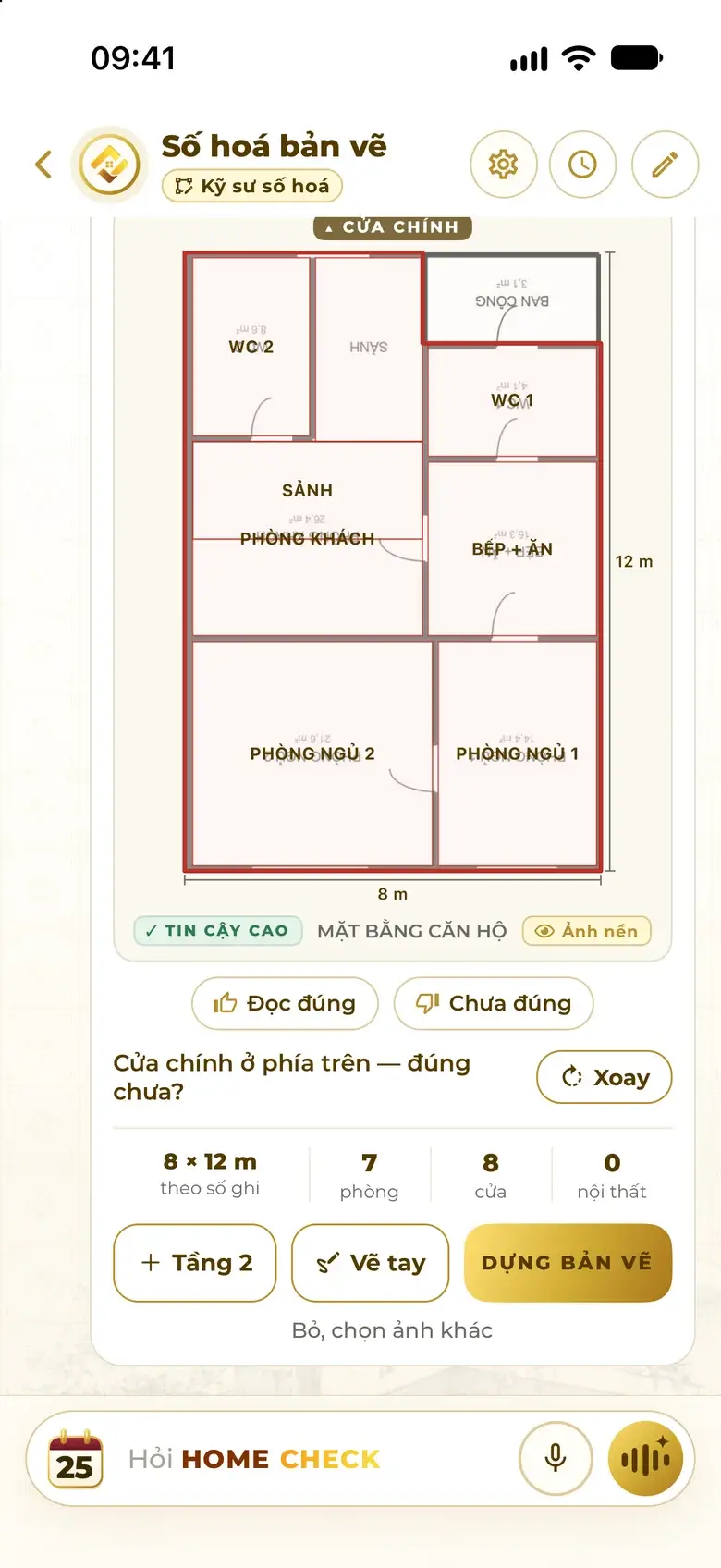
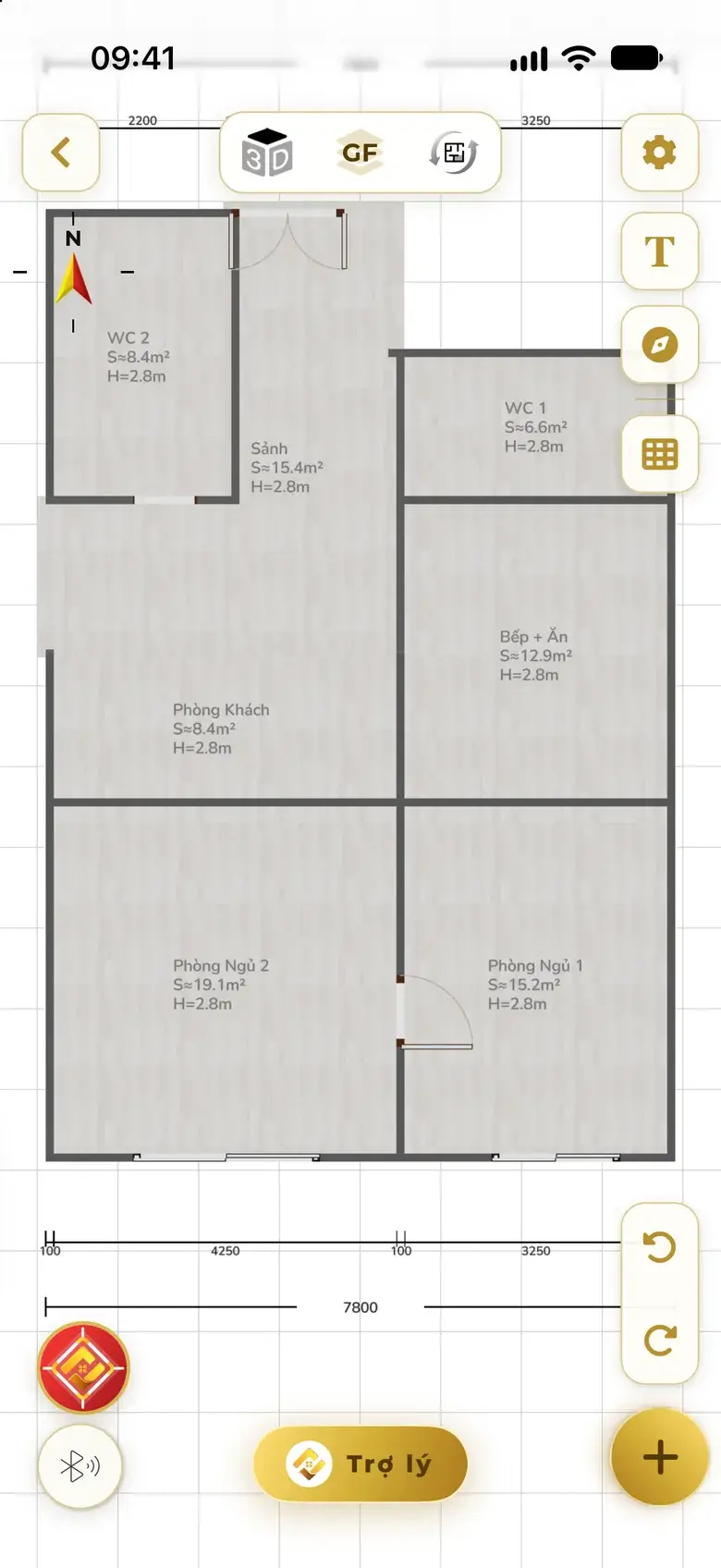
- 放入照片
- 助手识图
- 数字图纸
真实 App 界面 · 由一张示例平面图照片重建
简短回答
3
种数字化方式
6
张照片一次 · 每层一张
1 圈
LiDAR 扫描全屋
一次放入——全都有
一次放入,整座房子都有了。
拍一拍、按一按或扫一扫——一次放入,就得到 2D 图纸、3D 房屋、修改方法和 9 项风水分析。
- 放入
- 生成 2D + 3D
- 给出修改
- 9 项分析
-
LiDAR 扫描走一圈
-
激光测量读数进入每面墙
-
图纸照片拍摄或上传
灶台正对卫生间门——我把灶台移到实墙那边好吗?
已把灶台移到实墙。灶台不再正对卫生间门。
68 → 90 风水分数 · 示例
9 项风水分析
查看 9 项分析- 事业与地位
- 健康与活力
- 学业与功名
- 财运与积蓄
- 家庭与和睦
- 心灵与精神
- 家庭成员状况
- 应验时间预测
- 初步化解建议
示例 用于示意的样板房;分数为示例,并非真实房屋的结果。
神奇之一 · 照片 → 图纸
一张旧图纸照片,变成可修改的数字图纸。
纸质图纸、打印件、扫描件或截图——Home Check 助手识别墙、门、房间和尺寸数字,再按照片原样重建。
-
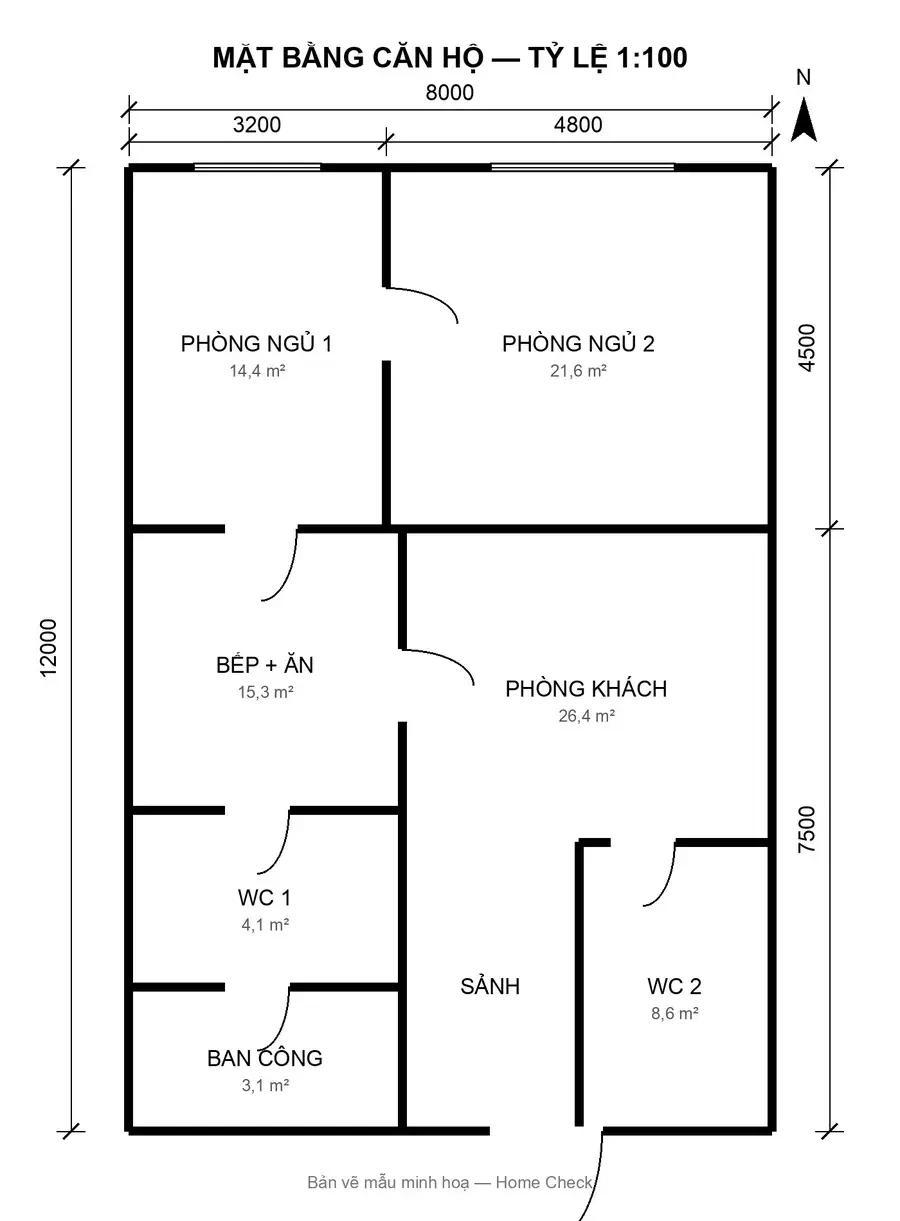
拍摄或上传
每层一张,一次最多 6 张。
-
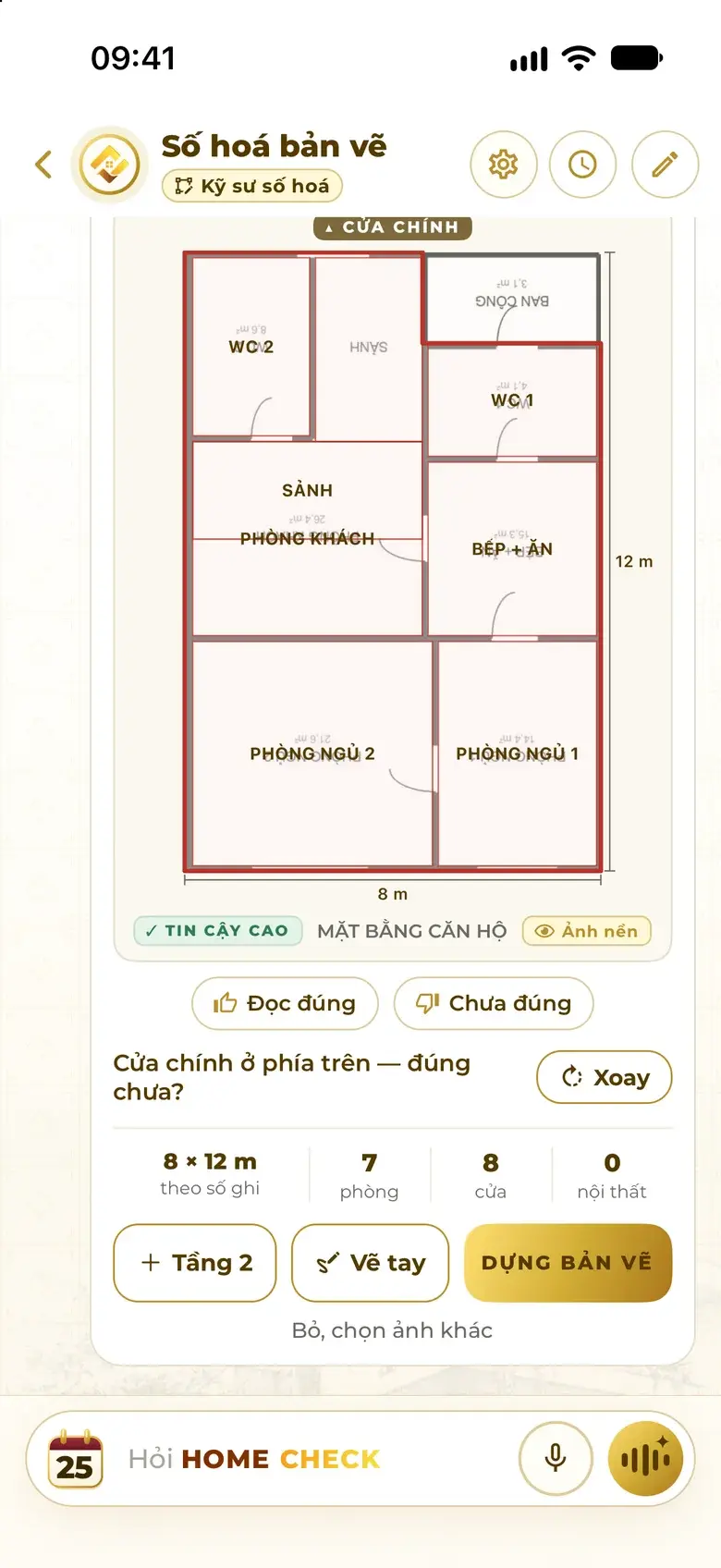
助手识图
按标注尺寸识别 8 × 12 米外框、7 个房间、8 扇门——再确认一次大门位置。
-
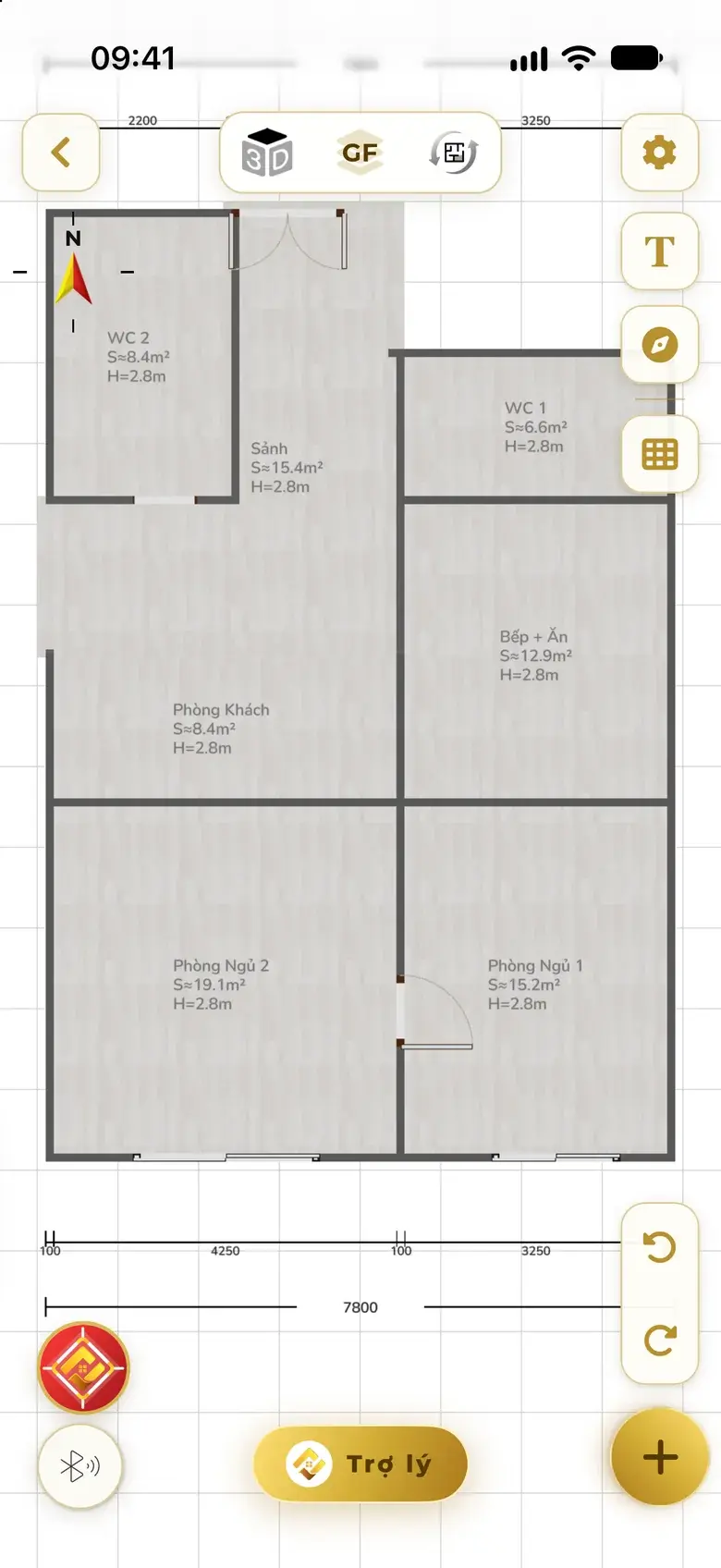
与照片一致的数字图纸
墙、门、窗、各房间面积——像普通图纸一样继续修改。
拖动对比
原始照片 ↔ 数字图纸
原始照片就垫在图纸下方,并按大门朝上转正。打开“底图”,拖动透明度逐条核对墙线。
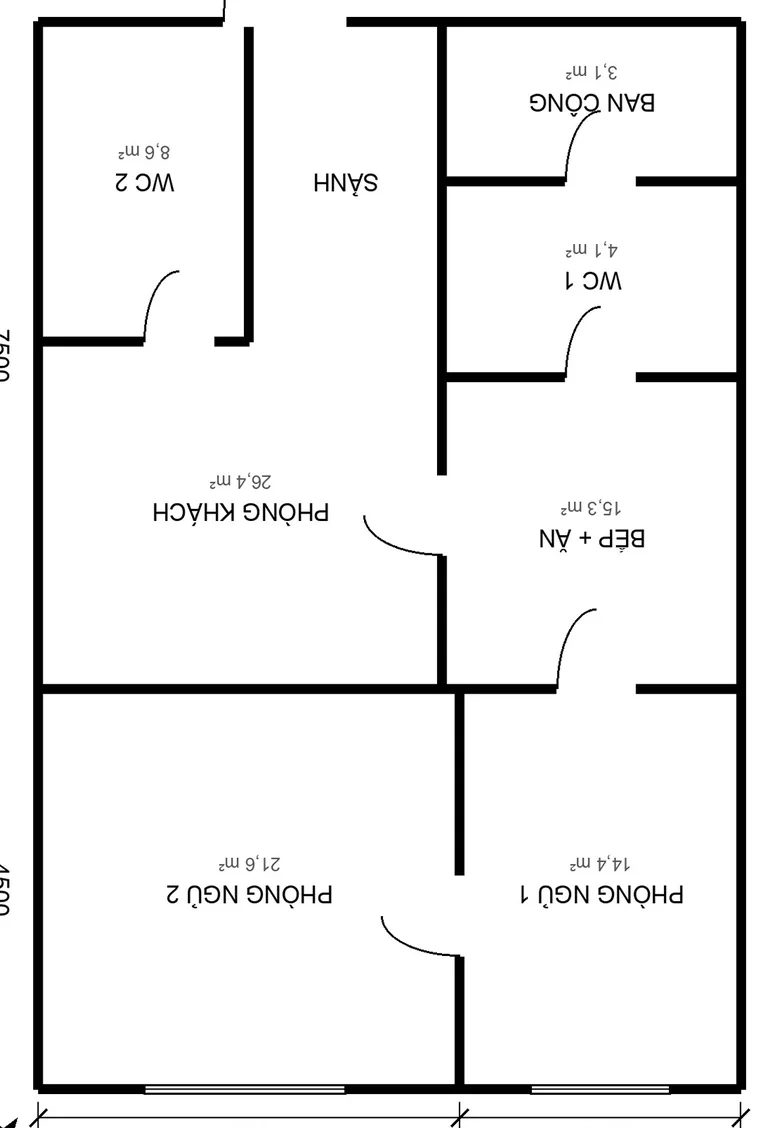
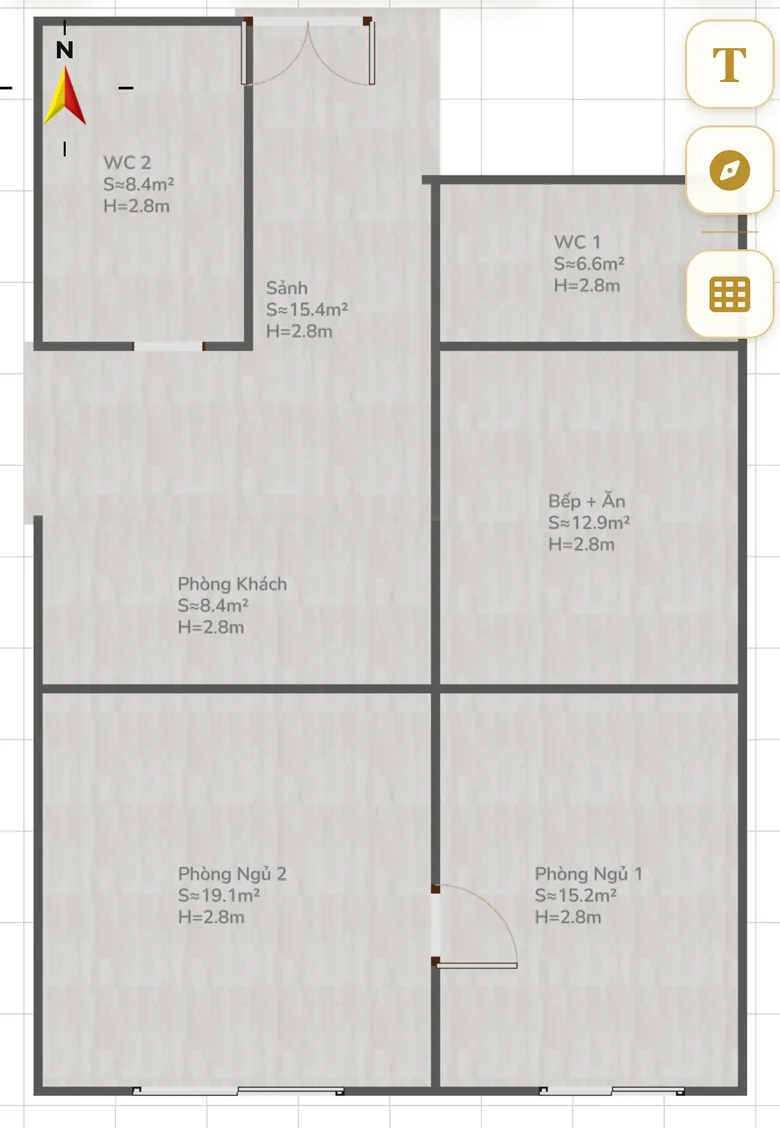
App 真实图像:一张示例平面图照片,以及由它重建的图纸。
- 需要
- 带摄像头的手机;墙线清晰的照片,标有尺寸更准确。
- 用时
- 每张照片约一分钟。
- 得到
- 每层一份 2D 平面图,原始照片作为底图便于核对。
拍好照片的小窍门
- 正面拍摄,拍全图纸四个角
- 墙线、门线清晰——不反光
- 标有尺寸,图纸更准确
想自己动手?选择“手动绘制”——设定比例尺后沿照片描绘。
神奇之二 · 激光 → 图纸
按一下测量——数字直接飞进那面墙。
把蓝牙激光测距仪连接到 App。把测距仪贴在墙角,按下测量:长度直接进入图纸——不用打字,不用记录。
- 墙 1 5.20 m
- 墙 2 3.60 m
- 墙 3 1.80 m
- 墙 4 2.20 m
- 墙 5 3.40 m
- 墙 6 5.80 m
- 需要
- App 支持列表中的蓝牙激光测距仪;在 App 中激活一次即可。
- 用时
- 每面墙几秒钟。
- 得到
- 与每个读数一致的平面图——长度、厚度、高度直接进入所选的墙、门或柱。
有激光测距仪?在 App 中立即连接。
下载 App神奇之三 · LiDAR → 图纸
绕房子走一圈——平面图自己出现。
手持配备 LiDAR 传感器的 iPhone 或 iPad,慢慢把全屋走一遍。App 生成可旋转查看的 3D 模型,点 2D 直接进入平面图——斜墙依然是斜墙。
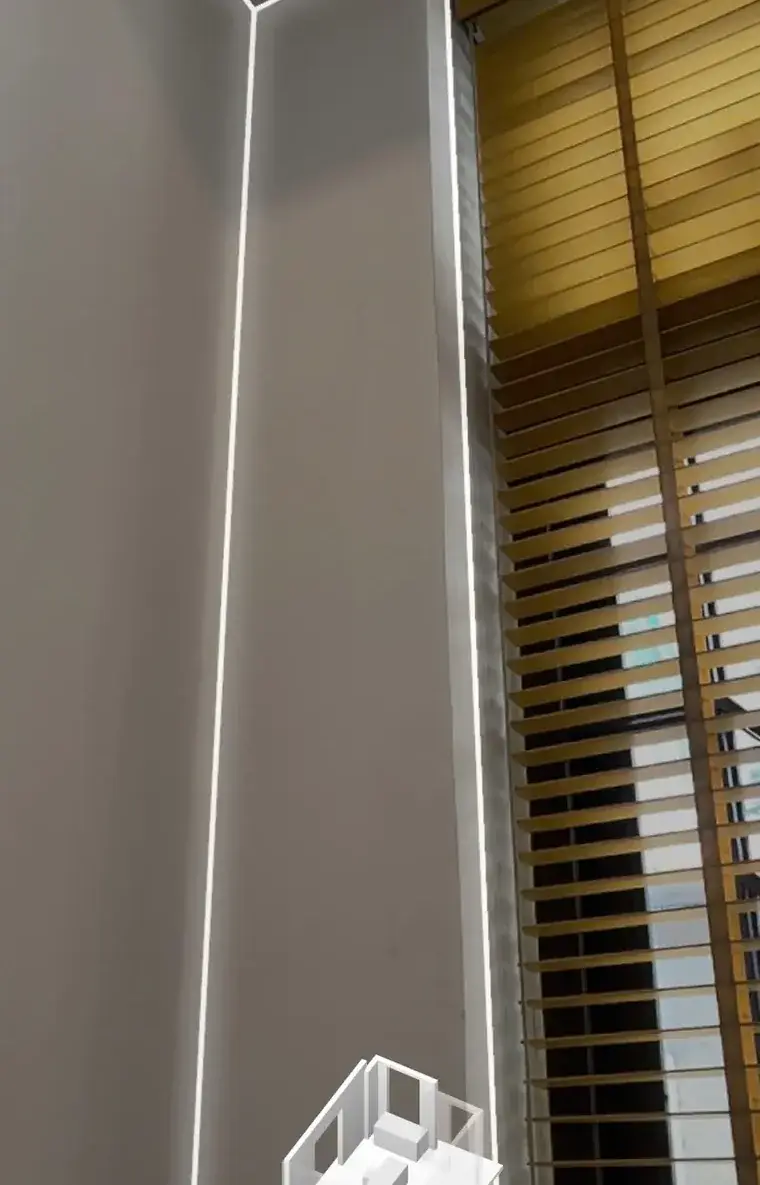
- 扫描
- 3D 模型
- 2D 平面图
- 需要
- iPhone 12 Pro 及之后的 iPhone Pro / Pro Max,或配备 LiDAR 传感器的 iPad Pro。
- 用时
- 在家里慢慢走一圈的时间。
- 得到
- 可旋转查看的 3D 模型,以及与实际形状一致的 2D 平面图,直接在编辑器中打开。
扫描不扣代币——只有保存图纸时才扣。
手机没有 LiDAR?用照片或激光测距仪。
接下来
一份数字图纸,打开整座房子。
无论哪种方式,都得到编辑器里同一份数字图纸——马上接着用,无需重画。
-
数字图纸
调整墙体、添加门、摆放家具。
-
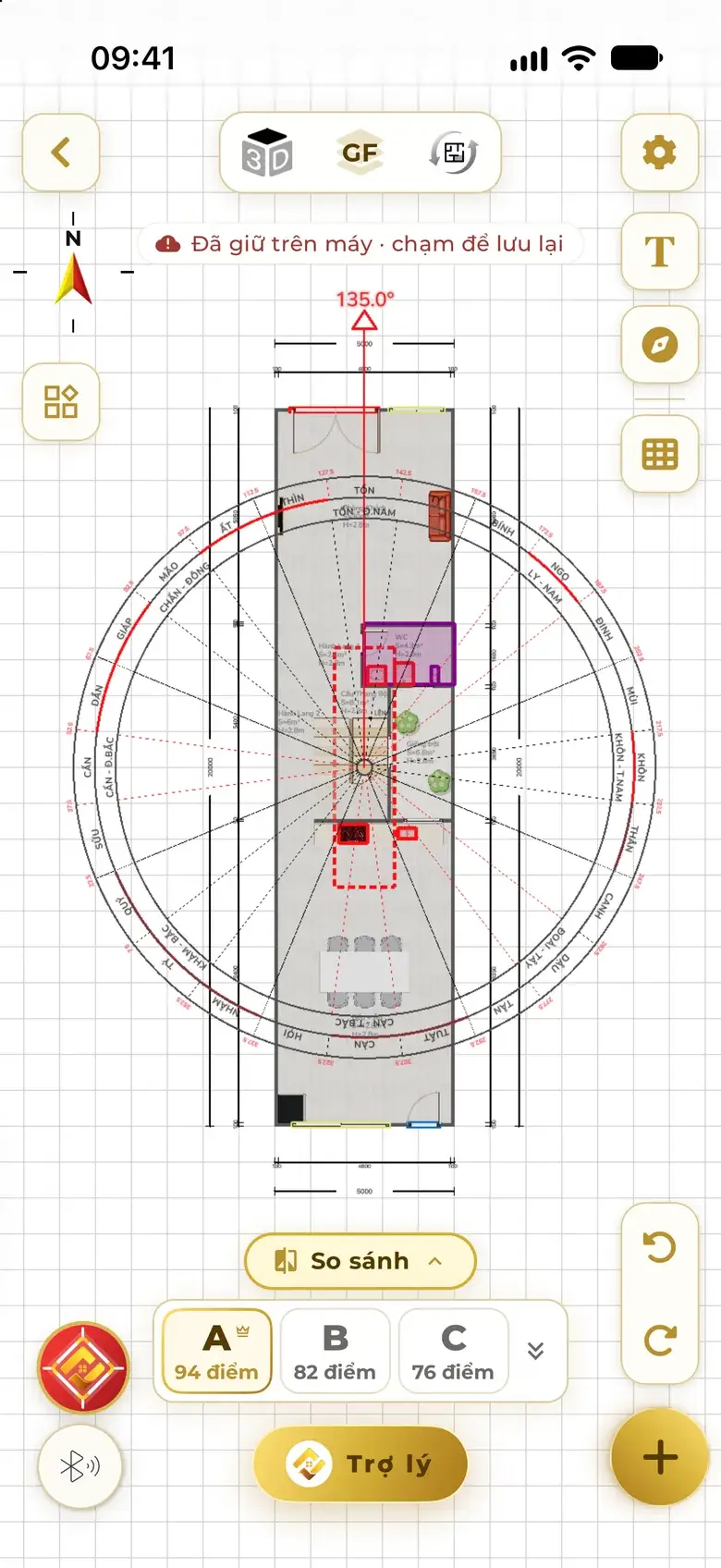
风水检查
按大门精确度数立极,每个问题以颜色标出。
-
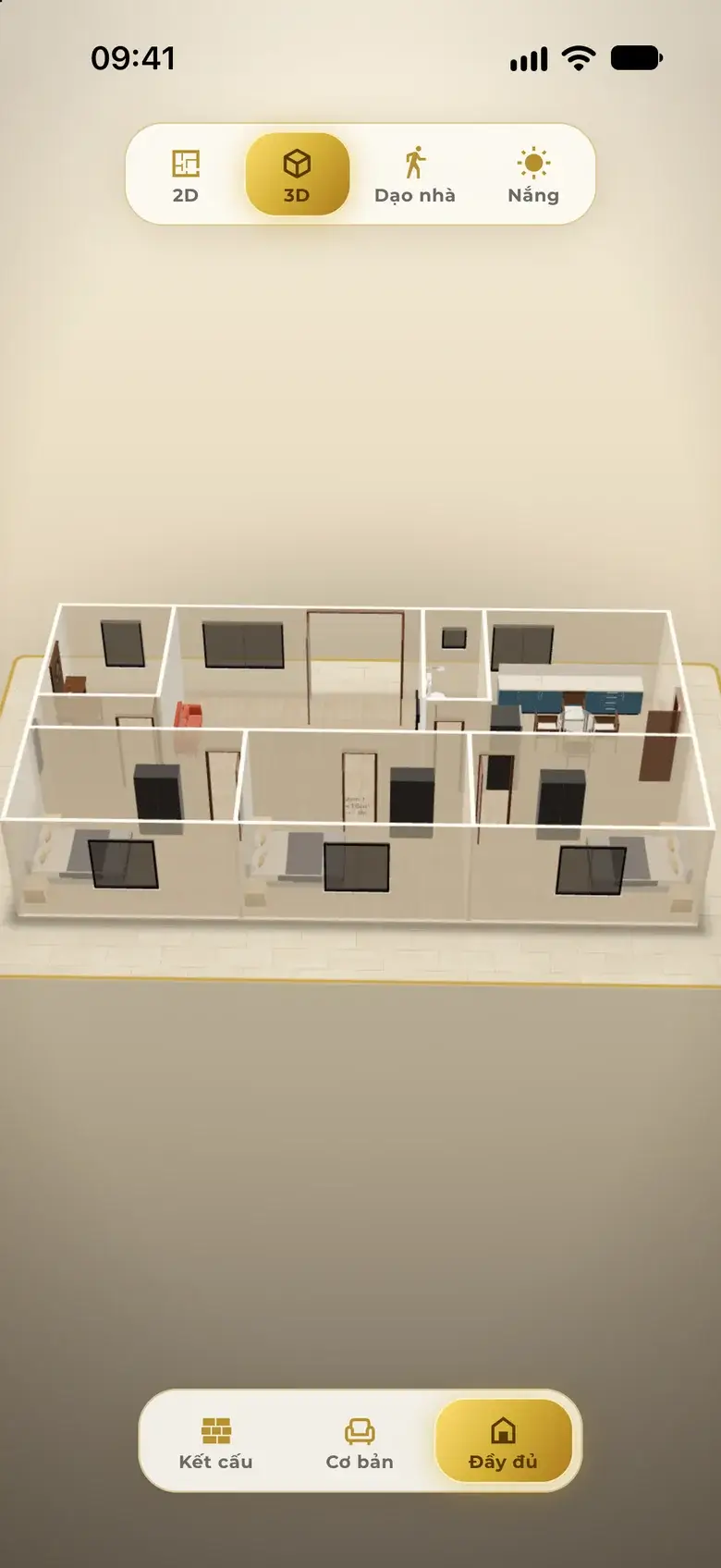
3D 参观
旋转、放大,像真的一样在屋内漫游。
-
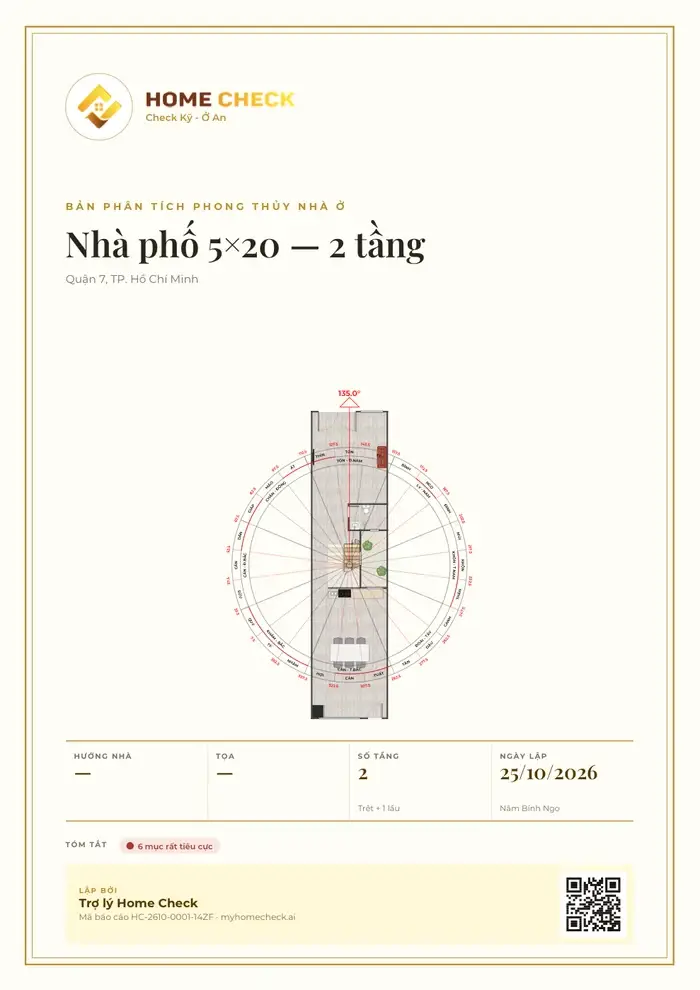
PDF 报告
含封面、罗盘和平面图的风水分析。
完成后对助手说
“顺便看看风水。”
真实 App 界面,图片来自示例项目。
选哪种方式
需要什么、用时多久、适合何时。
没有 LiDAR 的手机,仍可用图纸照片或激光测距仪数字化。
| 方式 | 设备 | 用时 | 适合 |
|---|---|---|---|
| 照片 → 图纸 | 带摄像头的手机 | 每张照片约一分钟 | 仍保留纸质图纸、打印件、扫描件或截图 |
| 激光 → 图纸 | App 支持的蓝牙激光测距仪 | 每面墙几秒钟 | 需要每条边的精确读数 |
| LiDAR → 图纸 | 配备 LiDAR 的 iPhone Pro / iPad Pro | 在家里走一圈 | 手头没有图纸、想要快、房子有斜墙 |
LiDAR 扫描仅适用于配备 LiDAR 传感器的 iPhone / iPad。
App 内操作步骤
每种方式的步骤
选一种方式,按几步操作——数字图纸直接在编辑器中打开。
用图纸照片生成数字图纸
-
打开“数字化”
在主页点击“数字化”,选择“从图纸照片重建”。
-
放入照片
选择相册或拍照——每层一张,最多 6 张。
-
确认助手识别的内容
查看尺寸、房间数、门数和大门位置;点“识别正确”,如大门方向不对则点“旋转”。
-
生成图纸
点“生成图纸”——编辑器打开 2D 平面图,原始照片作为底图便于核对。
用蓝牙激光测距仪绘制平面图
-
打开“数字化”→ 激光测距仪
在主页点击“数字化”,再点“蓝牙激光测距仪”。
-
连接测距仪
打开蓝牙和测距仪,点编辑器中的蓝牙按钮并选择测距仪;首次使用需激活。
-
逐面墙按下测量
把测距仪贴在墙角,按下测量——长度直接进入正在绘制的墙;再测下一面墙。
用 LiDAR 扫描房屋生成平面图
-
打开“数字化”→ LiDAR 扫描
在主页点击“数字化”,再点“LiDAR 扫描”。
-
慢慢把全屋走一圈
沿墙面缓慢移动,光线充足,不遮挡摄像头,一次连续扫完。
-
查看 3D,点 2D
旋转刚扫描的 3D 模型检查,点 2D 直接进入编辑器中的平面图。
-
保存图纸
满意后保存到项目——此时才扣代币。
常见问题
关于数字化的问题
Home Check 的图纸数字化是什么?
就是把您现有的房子变成 App 里的数字图纸:来自图纸照片、蓝牙激光测距仪或一次 LiDAR 扫描。数字图纸的墙、门、房间尺寸准确,可修改、可看 3D、可做风水检查。
旧纸质图纸、扫描件能用吗?
可以,只要墙线和尺寸数字清晰可读。正面拍摄,拍全四个角,光线充足,每层一张。助手识别后会再确认大门位置,原始照片保留为底图便于核对。
助手会保持我的图纸原样吗?
会。助手按照片原样重建,不会自行改动布局。图纸会转为大门朝上,以便正确立极;有偏差可直接在编辑器中修改,或点“不正确”反馈。
我的手机没有 LiDAR 怎么办?
LiDAR 扫描需要 iPhone 12 Pro 及之后的 iPhone Pro / Pro Max,或配备 LiDAR 传感器的 iPad Pro。其他手机仍可用图纸照片或蓝牙激光测距仪数字化。
LiDAR 扫描扣代币吗?
扫描不扣代币。只有把图纸保存到项目时才扣,和普通图纸一样——用多少扣多少。
用哪种激光测距仪?
App 支持列表中的蓝牙激光测距仪。在编辑器中点蓝牙按钮搜索测距仪,首次使用时激活,然后在测距仪上按测量——读数直接进入图纸。
多层的房子怎么做?
照片:每层一张,一次最多 6 张,可在结果卡片上直接添加楼层。LiDAR:区域太大时逐层扫描,慢慢走、一次扫完。
数字化完成后做什么?
数字图纸直接在编辑器中打开:调整墙体、添加门、摆放家具、查看 3D。然后对助手说“顺便看看风水”,即可立极、检查全屋并导出报告。
知识库
明其根本,用之得当
每个概念都有独立页面:简短定义、汉字原文,以及 Home Check 如何运用。
今天就把您的房子数字化
照片、激光或 LiDAR——几分钟就有数字图纸,可修改、看 3D、做风水检查。
细察 · 安居