

按大门度数立极,检查整栋房屋,为每个位置标色。
工具箱
一座房子需要的每一笔。
在编辑器里亲手绘制,或直接告诉助手——助手当场在图纸上完成。
墙体
直墙或自由墙、斜墙,每条边按实际米数输入;墙体类型随时可改。
- 直线
- 自由
- 斜墙
- 更改墙体类型
或者对助手说 把客厅上方的墙改成玻璃墙
门与窗
在墙上放置门窗,并选择门的开启方向。
- 门
- 窗
- 开门方向
或者对助手说 在卧室1下方墙上加窗
柱子与轴网
先建立轴网,再在交点布置柱子——方柱或圆柱。
- 轴网
- 方柱
- 圆柱
基础与地梁
在柱网下方直接管理基础与地梁,需要时再显示。
- 基础
- 地梁
屋顶
选中房间即可加屋顶;显示或隐藏屋顶,看清室内。
- 平顶
- 女儿墙平顶
- 泰式屋顶
- 日式屋顶
- 彩钢瓦屋顶
- 玻璃采光顶
- 印度支那式屋顶
围墙与室外
围合地块的围墙、大门、院子、水池——室外工程画在同一张图上。
- 实心块围墙
- 宝瓶柱围墙
- 木围栏
- 烧结砖围墙
- 混凝土瓶形栏杆围墙
家具
从家具库添加,移动、旋转、更换样式、拆分或复制。
- 添加
- 移动
- 旋转
- 样式
- 拆分
- 复制
或者对助手说 把卧室1的床旋转90度
注释与尺子
标注尺寸、测量长度与角度,添加文字、标注或手绘,都在图纸上完成。
- 尺子
- 长度与角度
- 文字
- 标注
- 手绘
每一步都可撤销、重做;项目可在“项目”页面备份与恢复。
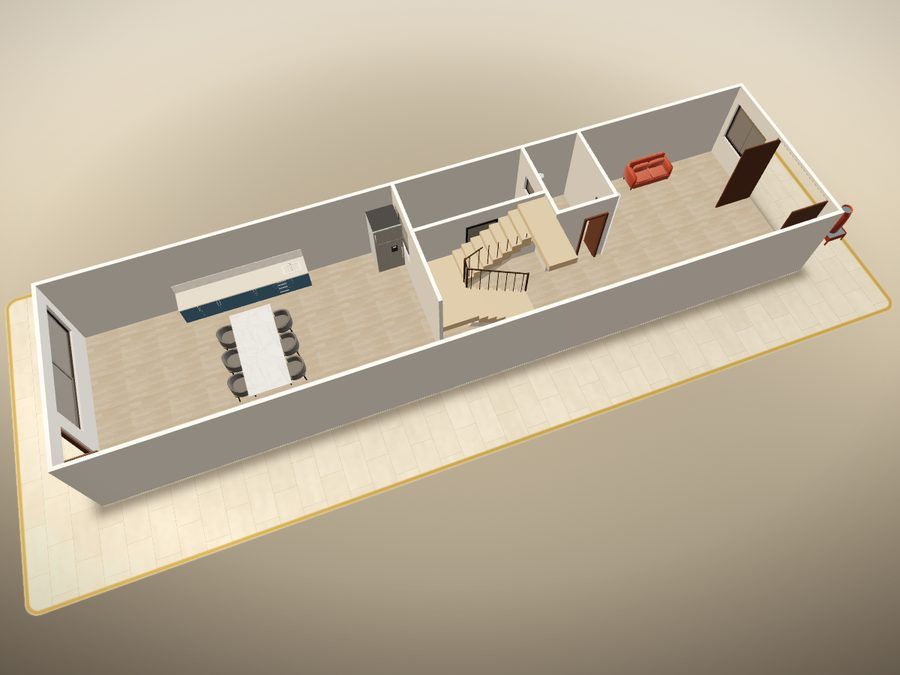
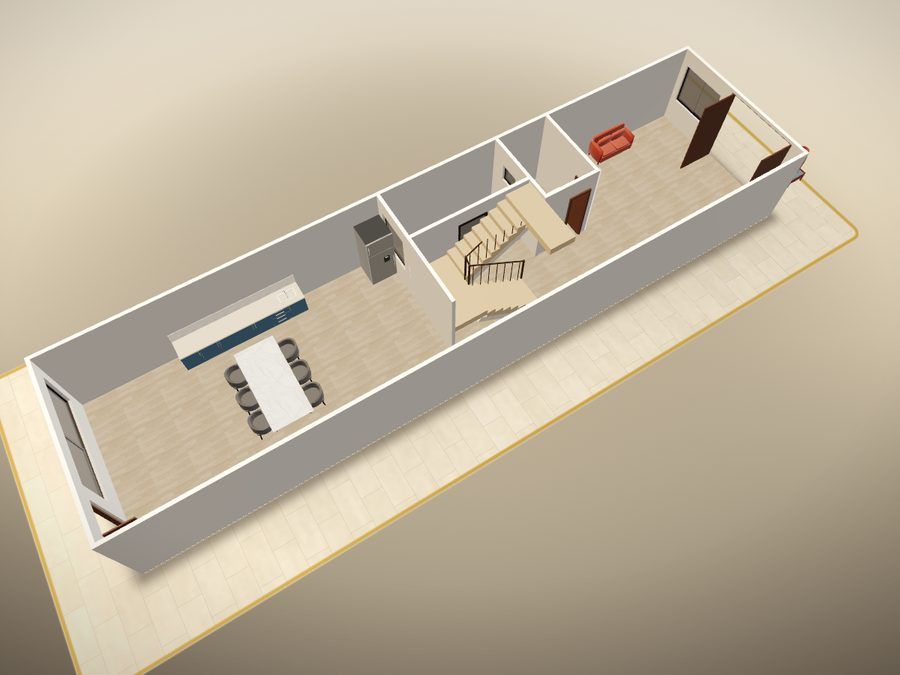
三维查看
图纸立起来,就是模型。
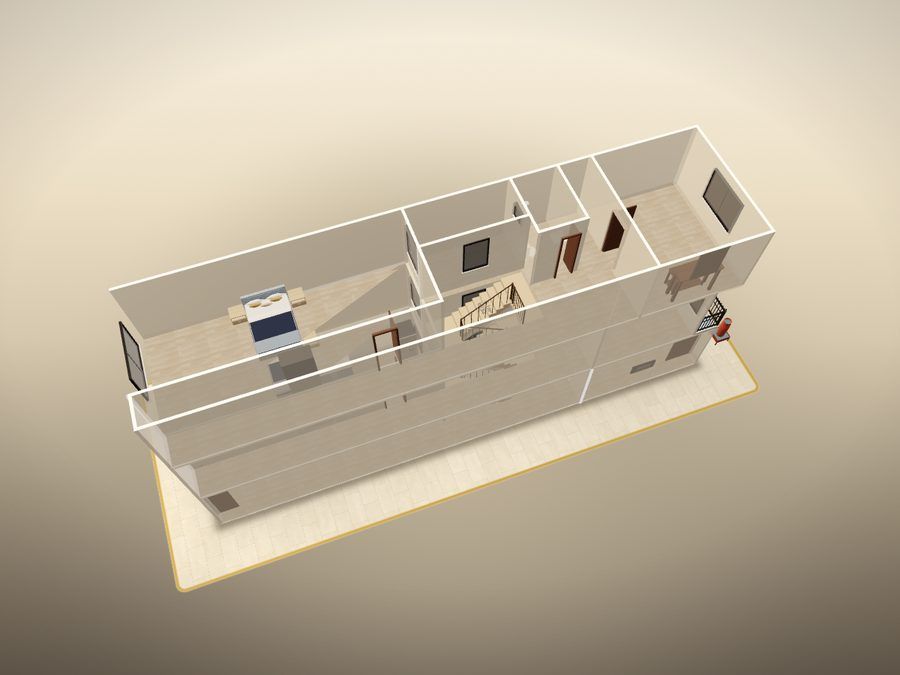
在图上拖动或用滑杆旋转;逐层揭开,看清室内。
显示到
在 App 中,三维模型含门窗、家具、屋顶与材质;可旋转,双指缩放。
在 App 中为您的房子操作
下载 App参观房屋
动工之前,先走一圈。
说一句“带我参观房子”——镜头在三维中逐个房间走过,隐藏屋顶、剖开楼层,看清室内。
参观房屋
一天中的日照
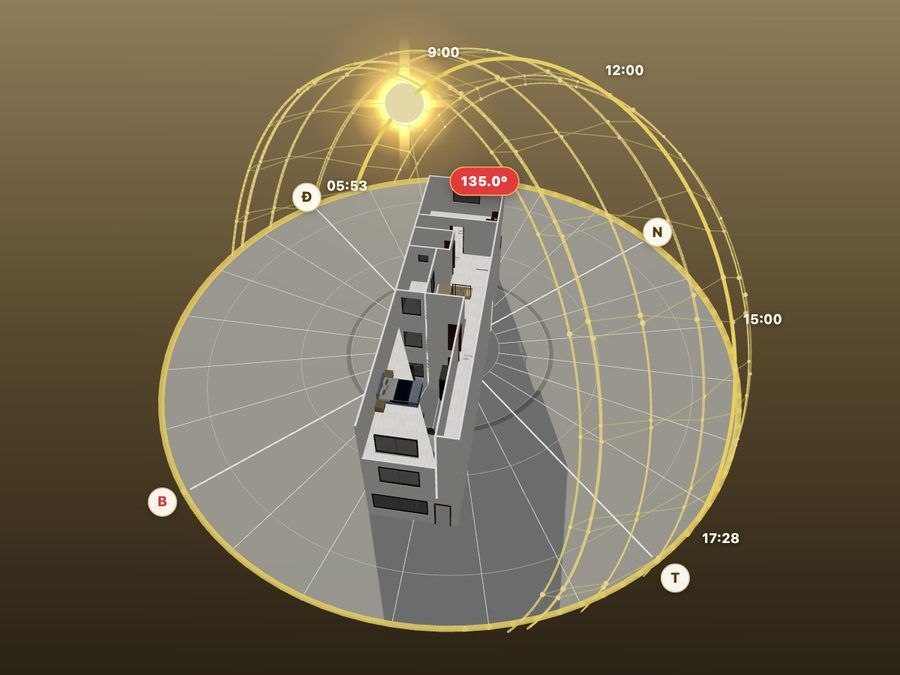
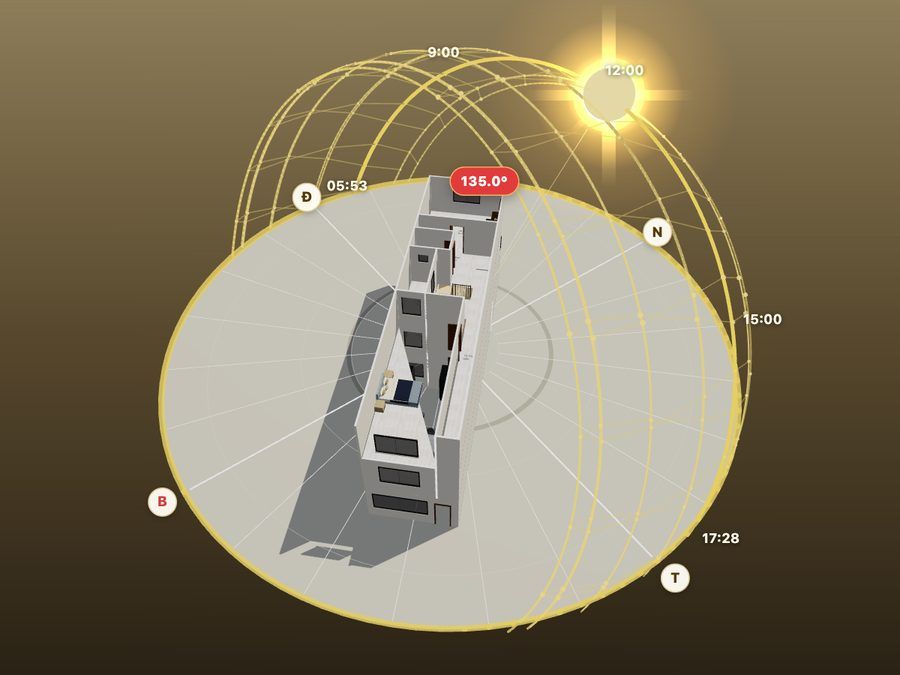
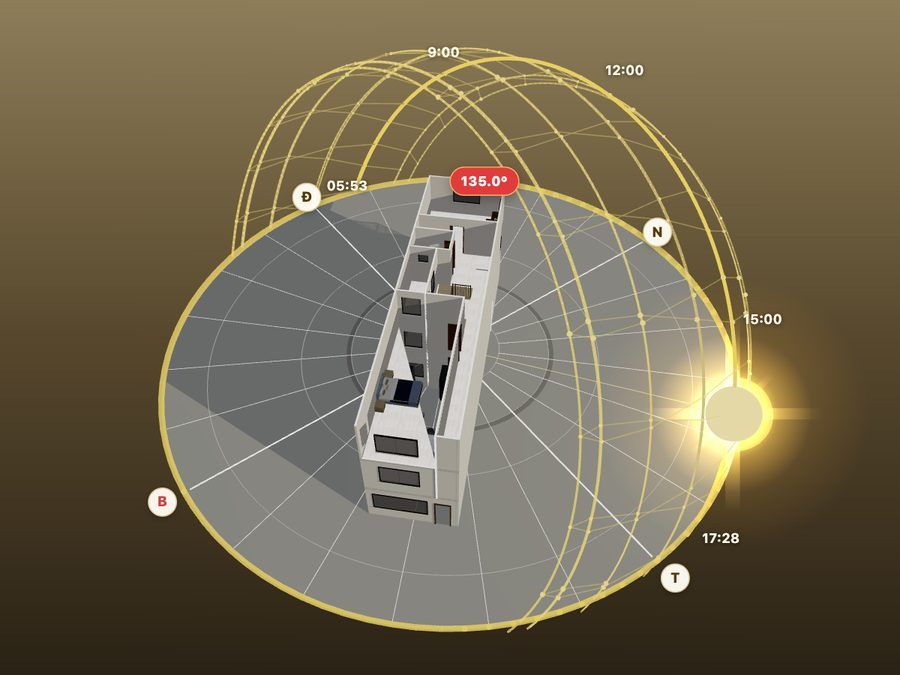
示例来自真实数据 截自 App 的三维查看器:5 × 20 米、3 层的示例房屋。
效果图
一张照片,一个新空间。
拍下房间、庭院或供奉空间一角,选择风格——Home Check 保留空间结构,按您的心意焕新。拖动对比。
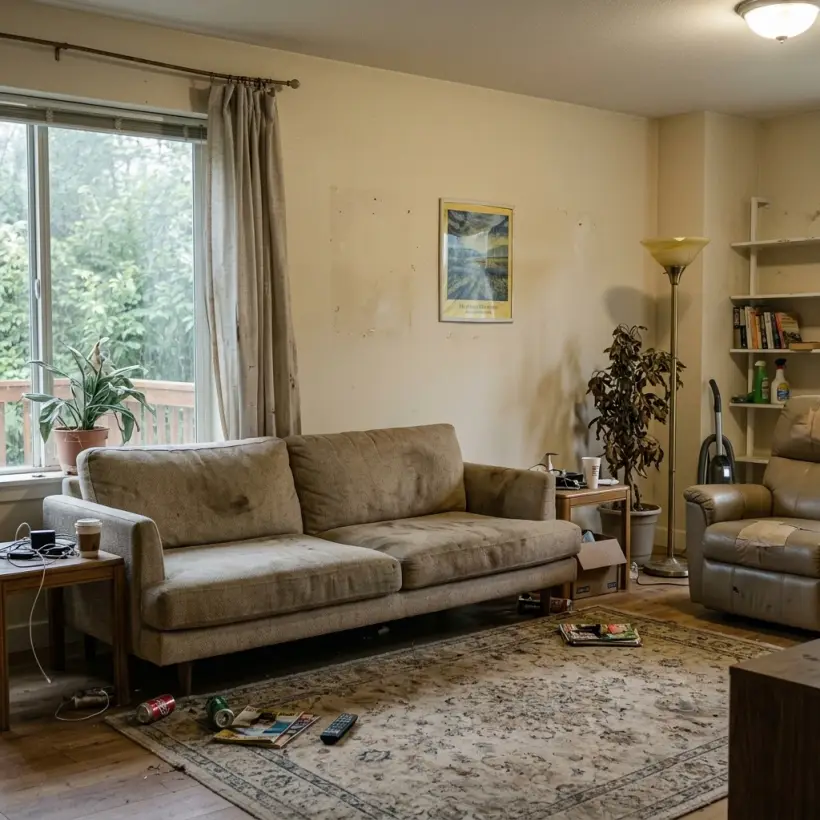
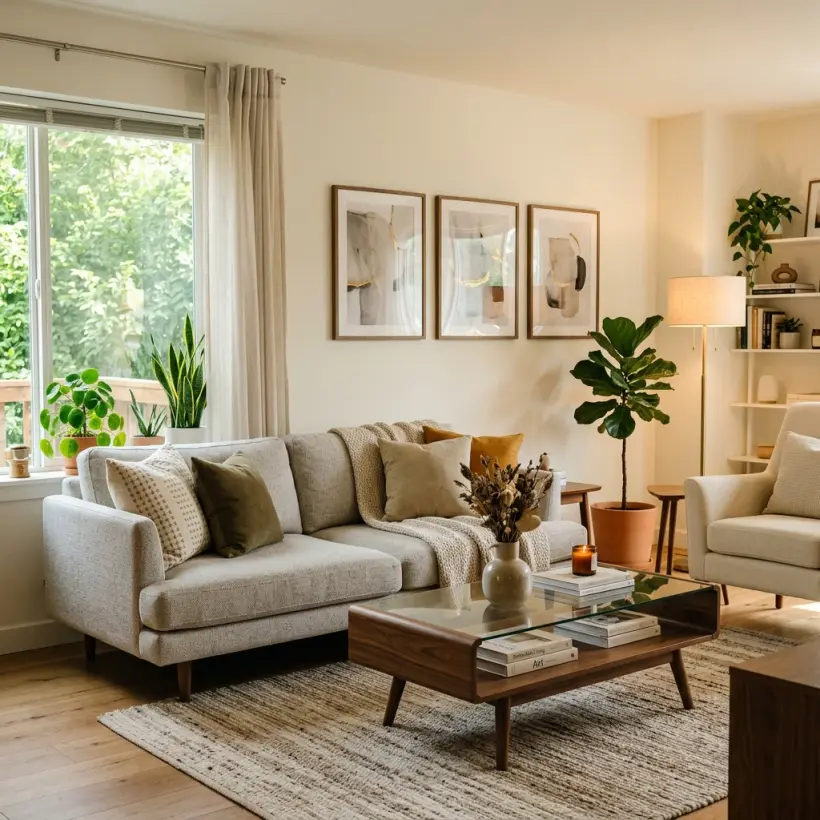
客厅、卧室、厨房、浴室、办公室、儿童房、茶室、室内庭院。
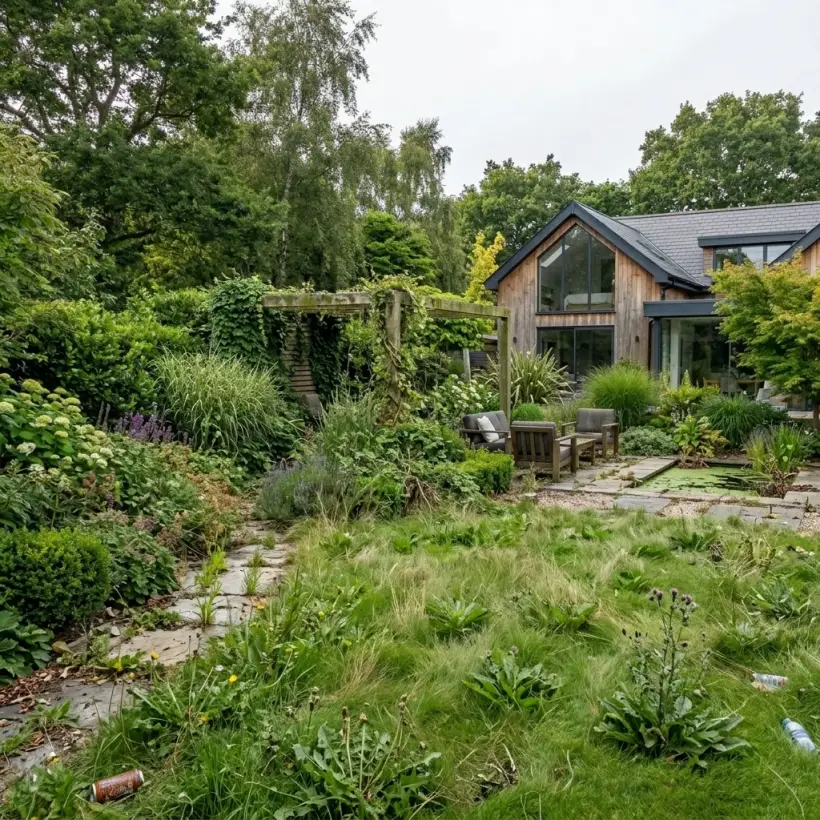
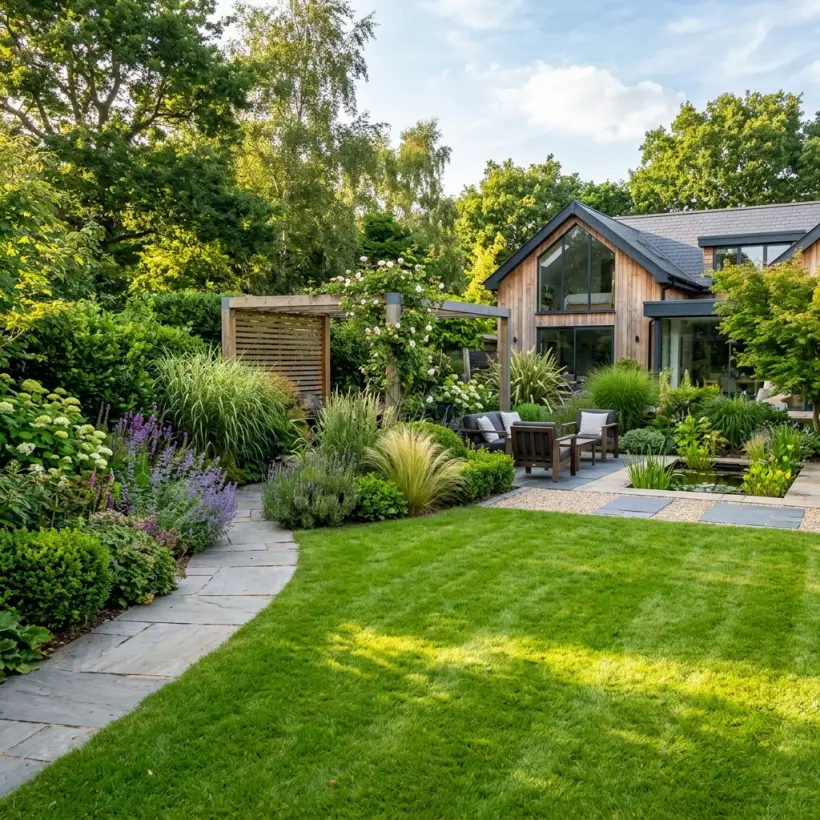
花园、小径、前院、后院、阳台。
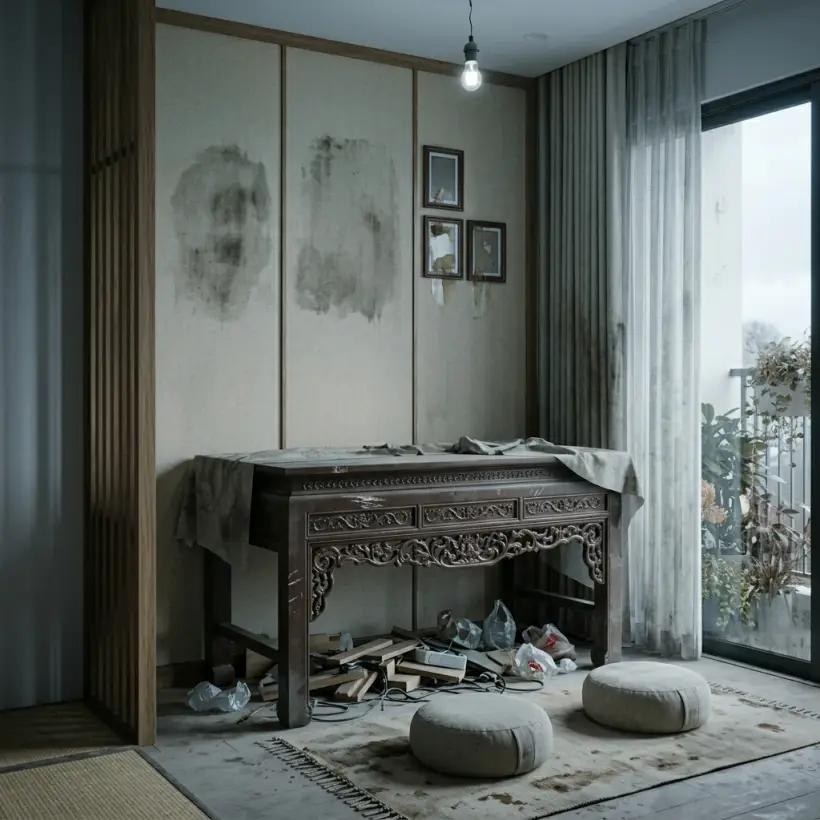
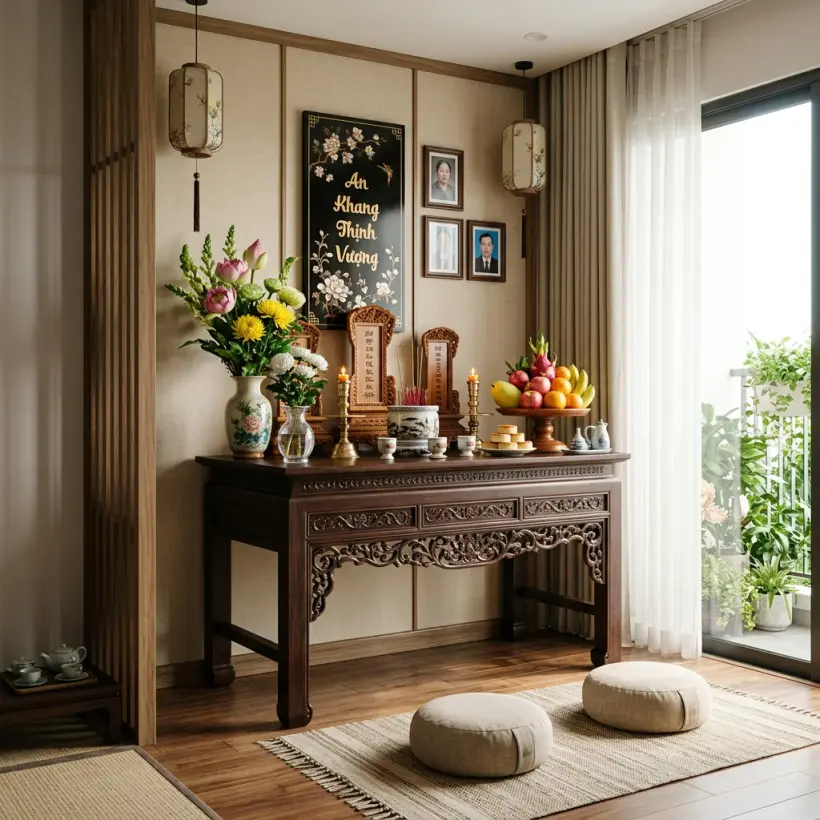
祖先崇拜、佛教、天主教、财神。
示例 App 效果图页面自带的示例照片。
选择风格
-

-
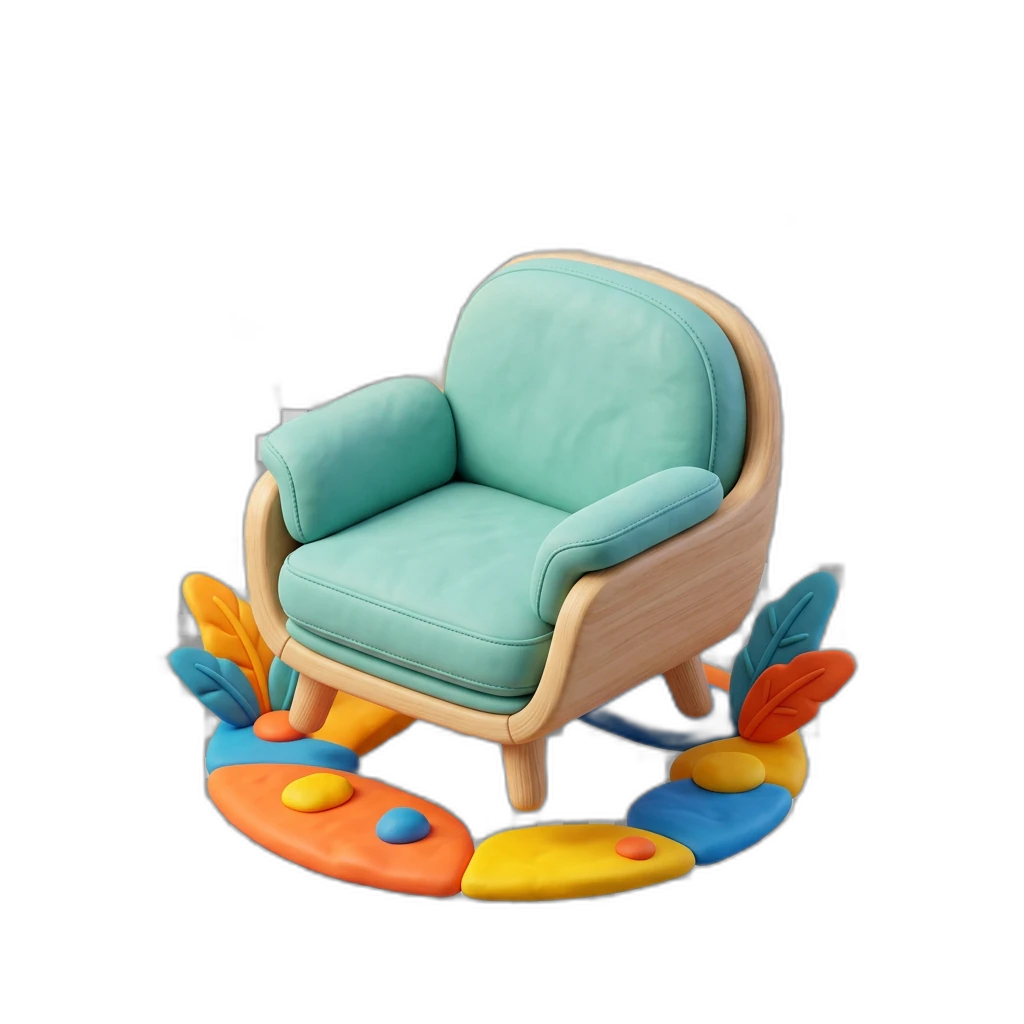
-
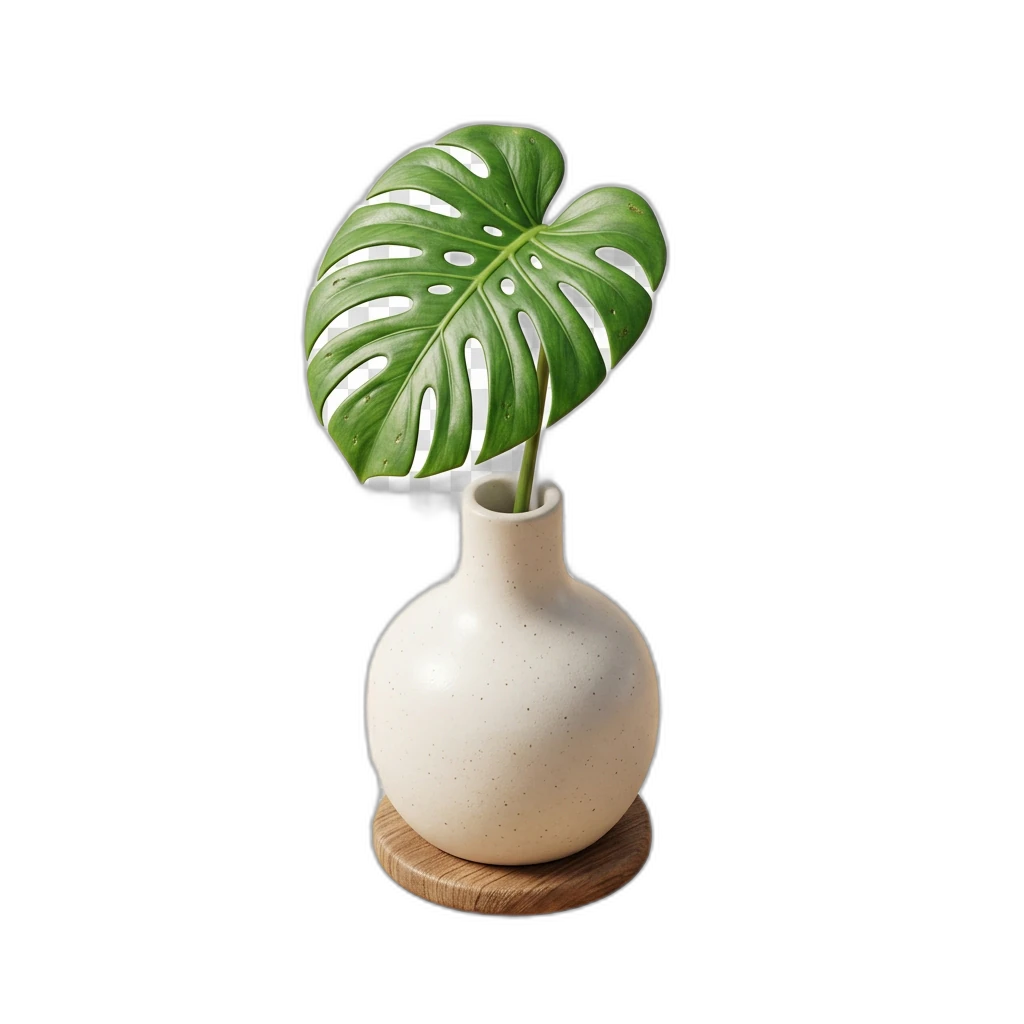
-
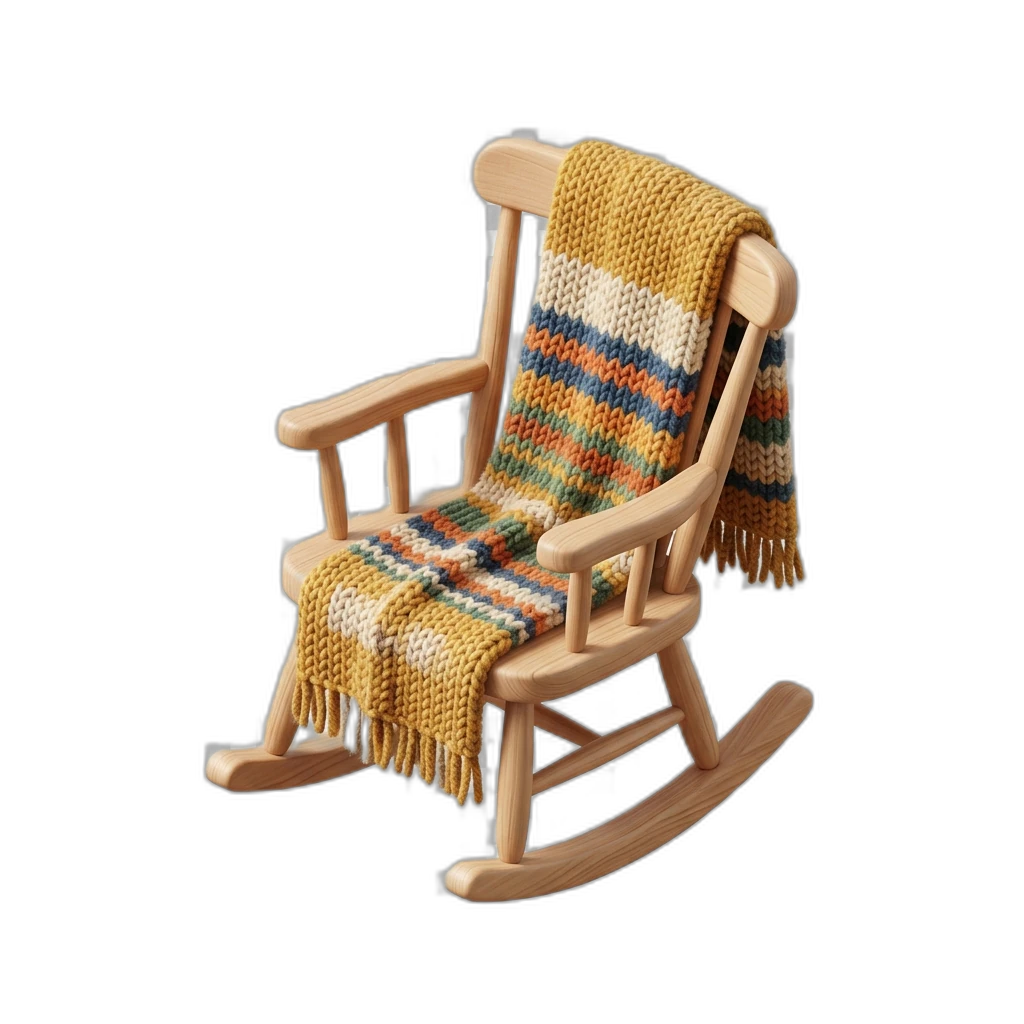
-

还有印度支那、日式、当代、奢华等风格,以及相配的主色调,都在 App 中等您挑选。
呈现方式
保留布局
- 墙、门与主要家具位置不变
- 焕新材质、色彩与装饰
创意
- 自由重新布置家具
- 保留房间的基本形体
在 App 中为您的房子操作
下载 AppApp 内操作步骤
在 App 中一步步来
把现有图纸三维查看,或用一张照片生成效果图。
三维查看图纸并参观房屋
-
打开图纸
点击“项目”,再点击列表中的一个项目打开平面图。
-
点击“查看 3D”
三维模型由图纸本身生成;旋转、缩放,看清每个角落。
-
参观房屋
点击“助手”,说“带我参观房子”——镜头逐个房间走过。
用房间照片生成效果图
-
打开效果图
在主屏点击“效果图”,选择室内、室外或供奉空间。
-
拍下现状
拍照或从相册选择:光线充足、广角、保持水平。
-
选择类型、风格、配色
选择空间类型、风格、调色板与呈现方式:保留布局或创意。
-
生成效果图
点击“生成效果图”,再拖动对比前后;效果图保存在本设备的效果图记录中。
常见问题
关于绘图编辑器的问题
Home Check 绘图编辑器能画什么?
直墙、自由墙、斜墙;门与窗;轴网上的柱子;基础与地梁;屋顶;围墙及大门、院子、水池等室外工程;家具库中的家具;注释与尺寸。每一步都可撤销、重做。
三维模型从哪里来?
就来自二维图纸。点击“查看 3D”,模型即由现有图纸直接生成,无需重画;在图纸上修改后再看三维,变化即刻可见。
效果图会保留我真实的房间吗?
有两种呈现方式。保留布局:墙、门与主要家具位置不变,只焕新材质、色彩与装饰。创意:自由重新布置家具,但保留房间的基本形体。
哪些空间可以生成效果图?
室内(客厅、卧室、厨房、浴室、办公室、儿童房、茶室、室内庭院)、室外(花园、小径、前院、后院、阳台)以及供奉空间(祖先崇拜、佛教、天主教、财神)。
效果图保存在哪里?
保存在本设备的效果图记录中,可随时重新打开或逐张删除。
怎样避免图纸丢失?
在“项目”页面点击“备份与恢复”,即可备份图纸项目,需要时再恢复。
知识库
明其根本,用之得当
每个概念都有独立页面:简短定义、汉字原文,以及 Home Check 如何运用。
在 App 中绘图、三维查看、生成效果图
从起笔的墙线到完成的效果图——都在同一张图纸上。
细察 · 安居