

指南
用蓝牙激光测距仪测量房屋
得到一份与所住房屋每一处实测尺寸相符的平面图,可直接编辑、看 3D、立极和检查风水——不必先记下数字再逐个输入。
需要准备
- Home Check 支持列表中的蓝牙激光测距仪(见应用中的“激活设备”)。
- 手机开启蓝牙和定位(GPS)——应用需要定位权限才能搜到附近的测距仪。
- 各房间的草图,用来安排测量顺序;激光够不到的地方备一把卷尺。
- 打开所有房门,移开墙脚的物品,让激光直接打在墙面上。
步骤
- 激活测距仪
打开菜单,选择“激活设备”,把测距仪靠近手机,点击“扫描设备”。选中出现的测距仪,再点“激活”——每台设备只需一次。
- 打开激光测量绘图器
在主屏点击“数字化”,再点“蓝牙激光测距仪”。在绘图器中点蓝牙按钮,选择已激活的测距仪。
- 先量外墙一圈
从大门旁的墙角开始,沿一个方向绕房屋一圈。把测距仪底部贴住墙角,激光垂直打向对面墙角后按下测量:长度进入正在画的墙。继续直到闭合成一圈。
- 添加隔墙
用同样的方法测量每道隔墙。对选中的墙,先选定要接收的数值再按测量:长度、墙厚或高度。
- 放置门、窗和柱
选中门或窗,量出墙角到洞口边的距离,再量宽度、高度和离地高度;柱子量两条边。每个读数都进入当前选中的属性。
- 核对并保存
比较房屋相对两边的总长;相差较大时重量可疑的那一边。标出大门,把图纸保存到项目。
- 立极并检查风水
输入在大门处测得的朝向度数并立极,然后对刚测好的图纸做风水检查。
常见错误
- 没开定位(GPS),手机搜不到测距仪。
- 测距仪拿歪,激光斜着打到墙上——读数比实际长。
- 量到了贴墙的柜子、窗帘或家具,而不是墙面。
- 激光打向玻璃或镜子——穿透或反射,读数出错。
- 东一间西一间地量,没先闭合外墙一圈——房屋总尺寸偏差。
- 按测量前忘了选对墙或选对数值(长度、墙厚、高度)。
在 Home Check 中操作
- 点击“数字化”,再点“蓝牙激光测距仪”打开激光测量绘图器。
- Home Check 通过蓝牙接收读数,直接填入选中的墙、门或柱——长度、墙厚、宽度、高度、离地高度:边测边画。
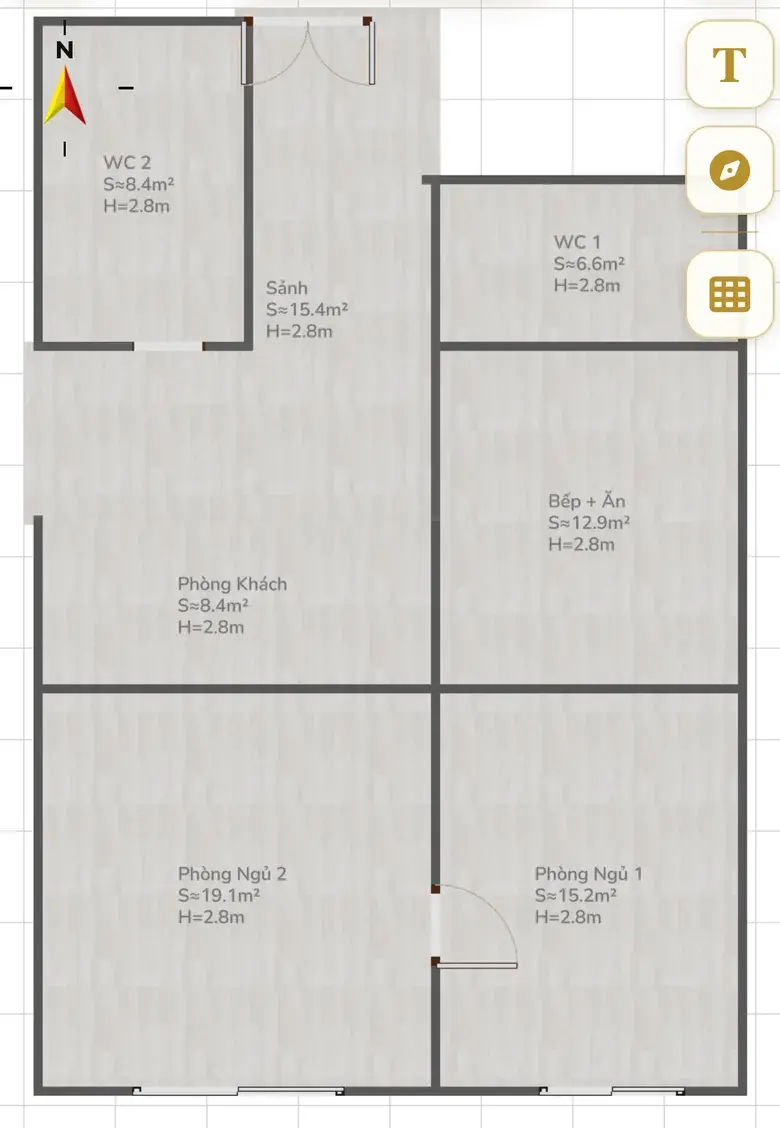
- 画完后绘图器自动算出每个房间的面积;在同一份图纸上即可看 3D、立极、检查风水、导出 PDF。
- 使用新设备时,进入“激活设备”扫描并激活。
问答
哪些激光测距仪可以用?
Home Check 支持列表中的蓝牙激光测距仪;品牌和型号列在应用的“激活设备”中。没有蓝牙测距仪,也可以在绘图器里手绘并输入尺寸。
为什么手机找不到测距仪?
通常是蓝牙或定位(GPS)没开,或没有给应用授权。把两者都打开,让测距仪靠近手机,再点一次“扫描设备”。
激光测量和照片数字化有什么不同?
激光给出每条边的实测长度,适合必须贴近现状的现状图。还有纸质图纸时用照片更快;想一圈走完整屋时用 LiDAR 更快。三种方式得到的是同一种数字图纸。
多层房屋怎么量?
在同一个项目里逐层测量,从首层开始。保留一个共同的参照墙角——通常是大门墙角或楼梯墙角——让各层上下对齐。