

指南
用 LiDAR 扫描整屋生成平面图
无需卷尺和纸质图纸,就能得到与房屋真实形状一致的现状图——斜墙也照样保留——可直接编辑、看 3D、检查风水。
需要准备
- iPhone 12 Pro 及以后的 Pro / Pro Max,或配备 LiDAR 传感器的 iPad Pro;电量充足。
- 屋内光线充足:开灯、拉开窗帘;打开所有房门,便于一次走完。
- 通道畅通;尽量移开墙脚的杂物。
- 知道大门位置和朝向度数(在测量页面测得),以便扫描后立极。
步骤
- 打开 LiDAR 扫描
在主屏点击“数字化”,再点“LiDAR 扫描”。没有 LiDAR 传感器的设备会立即收到提示,并获得其他数字化方式的建议。
- 从大门开始
站在屋内大门旁,把手机竖着举到胸前,镜头对着墙。等扫描画面识别出地面和面前的墙。
- 慢走,沿墙扫
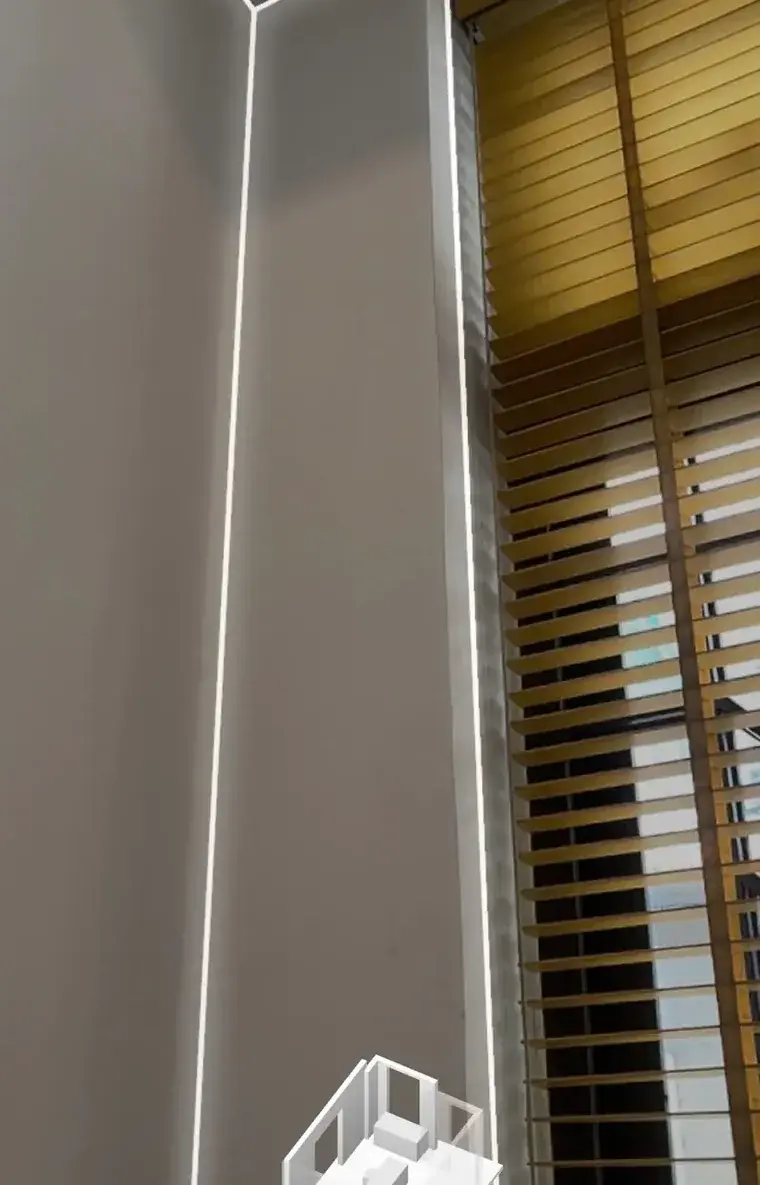
慢慢走,沿着每面墙的墙脚和墙顶扫过,经过每一个门框和窗框。发光轮廓沿墙边贴合,说明设备已识别。
- 一次扫完整屋
按一个环线依次走过各房间,不锁屏、不遮挡镜头。到房门处先扫门框再走过去。
- 完成并查看 3D
走完整屋后点击完成。3D 模型出现,可旋转检查房间和门是否齐全。
- 点 2D,进入平面图
点“2D”直接进入绘图器中的平面图;斜墙仍是斜墙,门窗都落在墙上。
- 保存、立极并检查
满意后保存到项目——此时才扣代币。输入朝向度数、立极,再检查风水。
常见错误
- 走得太快或猛地转动手机——设备丢失位置,只能重扫。
- 光线不足,或手指挡住镜头。
- 站在房间中央原地转动,而不是沿墙走——采集的墙不够,无法生成平面图。
- 长时间对着镜子、大面积玻璃或光亮表面——容易被误认成墙。
- 房屋过大仍想一次扫完,超出设备限制——这时请逐层扫描。
在 Home Check 中操作
- 点击“数字化”,再点“LiDAR 扫描”。
- Home Check 根据扫描生成 3D 模型供你旋转查看;点“2D”即在绘图器中直接打开平面图,斜墙照样保留。
- 扫描失败时,应用会说明原因——走太快、光线不足、墙不够、范围过大——并可重新扫描;中途取消则不会保存任何内容。
- 扫描不扣代币;只有把图纸保存到项目时才扣——用多少扣多少。
问答
哪些设备能进行 LiDAR 扫描?
iPhone 12 Pro 及以后的 Pro、Pro Max,以及配备 LiDAR 传感器的 iPad Pro。其他设备仍可用图纸照片或蓝牙激光测距仪数字化。
逐个房间扫,还是整屋扫?
整屋一次扫完:连续走过各房间,平面图一次生成,无需拼接。若范围超出设备限制,应用会提示,你可以逐层重新扫描。
有斜墙、墙角不成直角怎么办?
图纸保留真实形状:斜墙仍是斜墙,门窗准确落在墙上——让房屋中心和立极都依照真实形状。
LiDAR 扫描扣代币吗?
扫描不扣代币。只有把图纸保存到项目时才扣,和普通图纸一样。
扫描失败怎么办?
应用会说明原因——走太快、光线不足、墙不够或范围过大。点“重新扫描”,走慢些、保持光线充足,并一次连续扫完。