 Tìm kiếm vị trí đo đạc
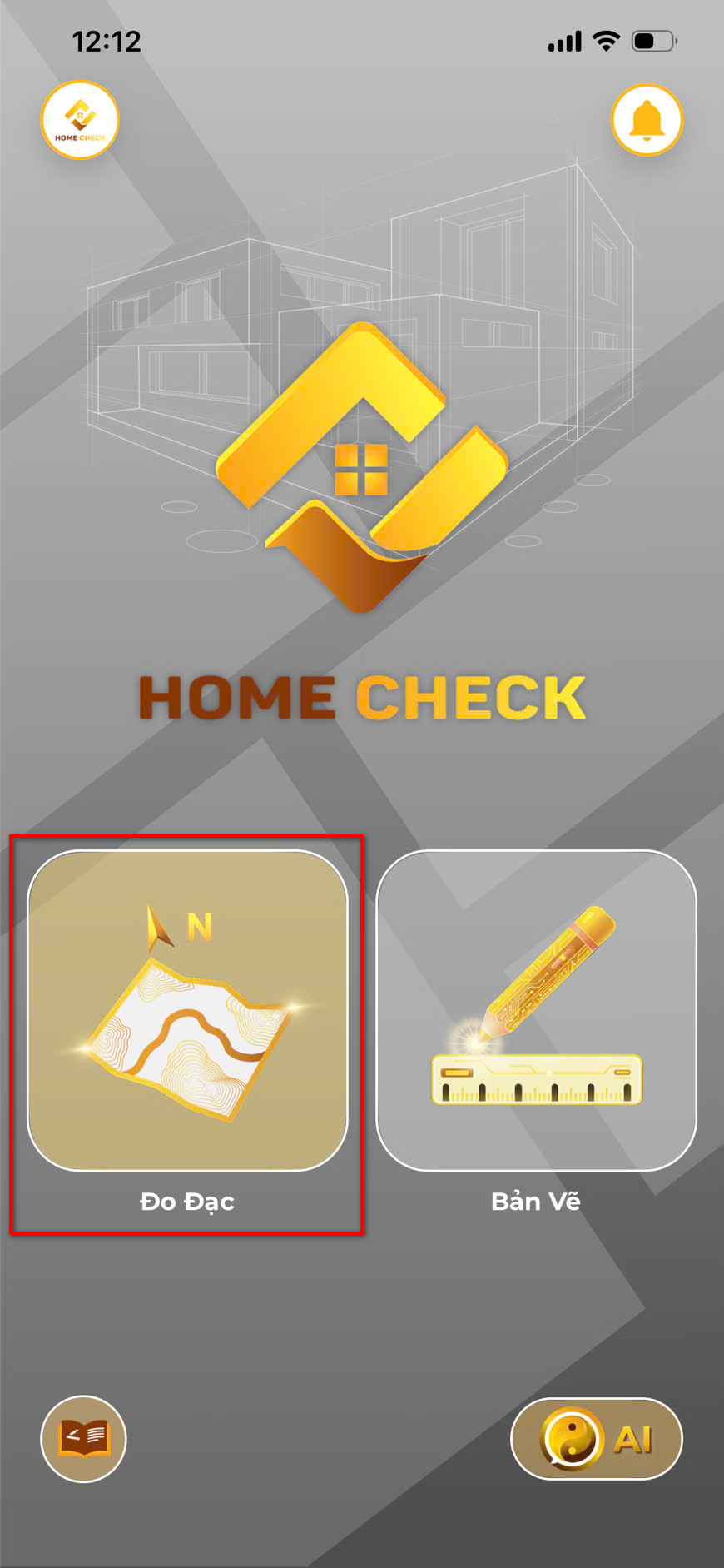 Giao diện tìm vị trí
Bước 1: Truy cập chức năng Đo đạc
- Cách 1: Mở Home Check → chọn Đo đạc
- Cách 2: Hồ sơ người dùng → Home Check → Đo đạc
- Tại màn hình tiếp theo, hệ thống sẽ hỏi Tiếp tục dự án chưa lưu:
- Nhấn Tiếp tục: quay lại dự án đo đạc trước đó
- Nhấn Bắt đầu mới: tạo dự án đo đạc hoàn toàn mới
💡 Khuyến nghị: Chọn Bắt đầu mới khi đo đạc một khu đất/công trình mới.
Bước 2: Tìm vị trí trên bản đồ
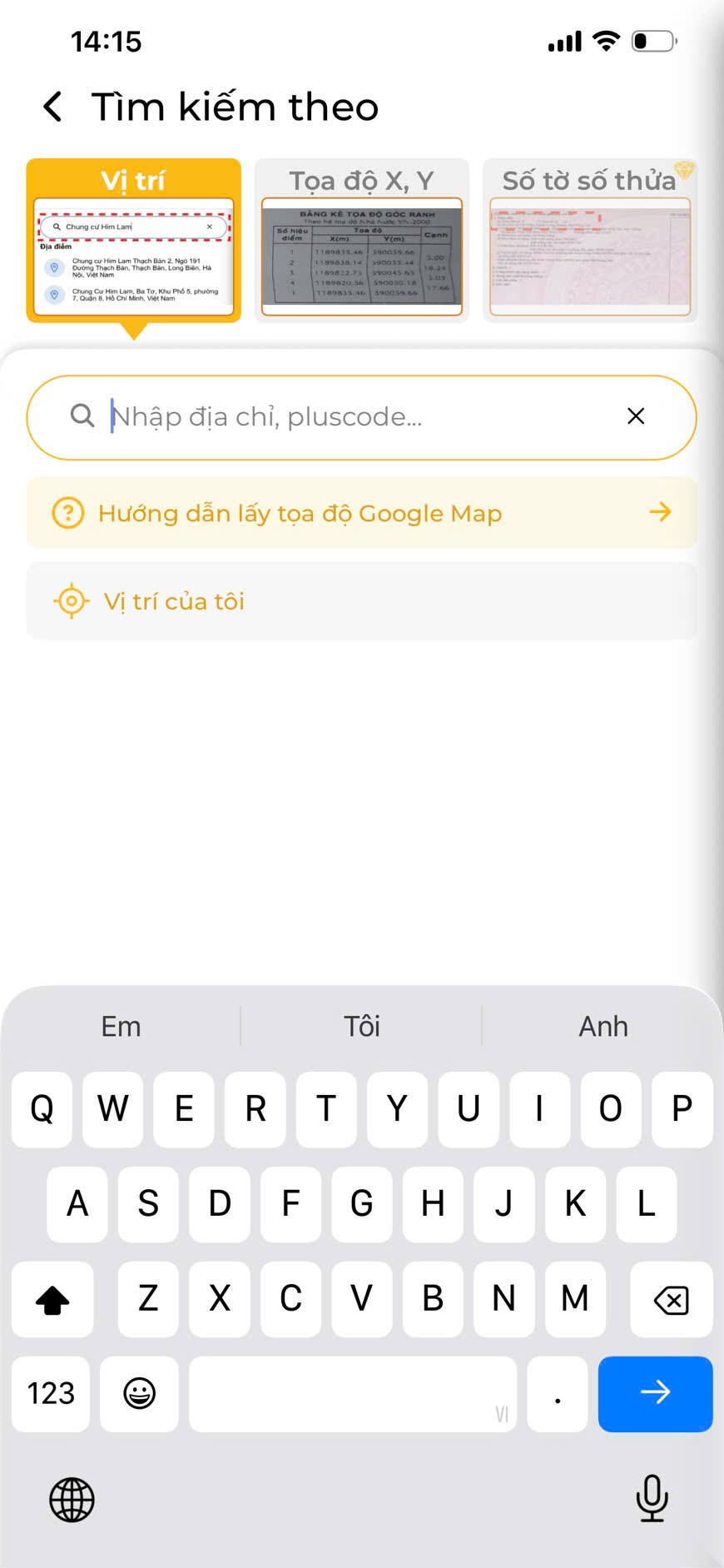 Ô tìm kiếm vị trí
Cách 1 — Tìm theo Vị trí:
- Nhập địa chỉ cụ thể
- Hoặc Plus Code từ Google Map
- Hoặc Lấy vị trí hiện tại — sử dụng GPS của thiết bị, phù hợp khi đang ở trực tiếp tại khu đất/công trình
Cách 2 — Tìm theo tọa độ X, Y:
- Dành cho thửa đất có Giấy chứng nhận QSDĐ có tọa độ
- Nhấn Tải ảnh lên → tải ảnh giấy tờ có tọa độ
- Home Check quét và nhập tọa độ tự động bằng AI
- Nhấn Tra cứu trên bản đồ để xác định vị trí
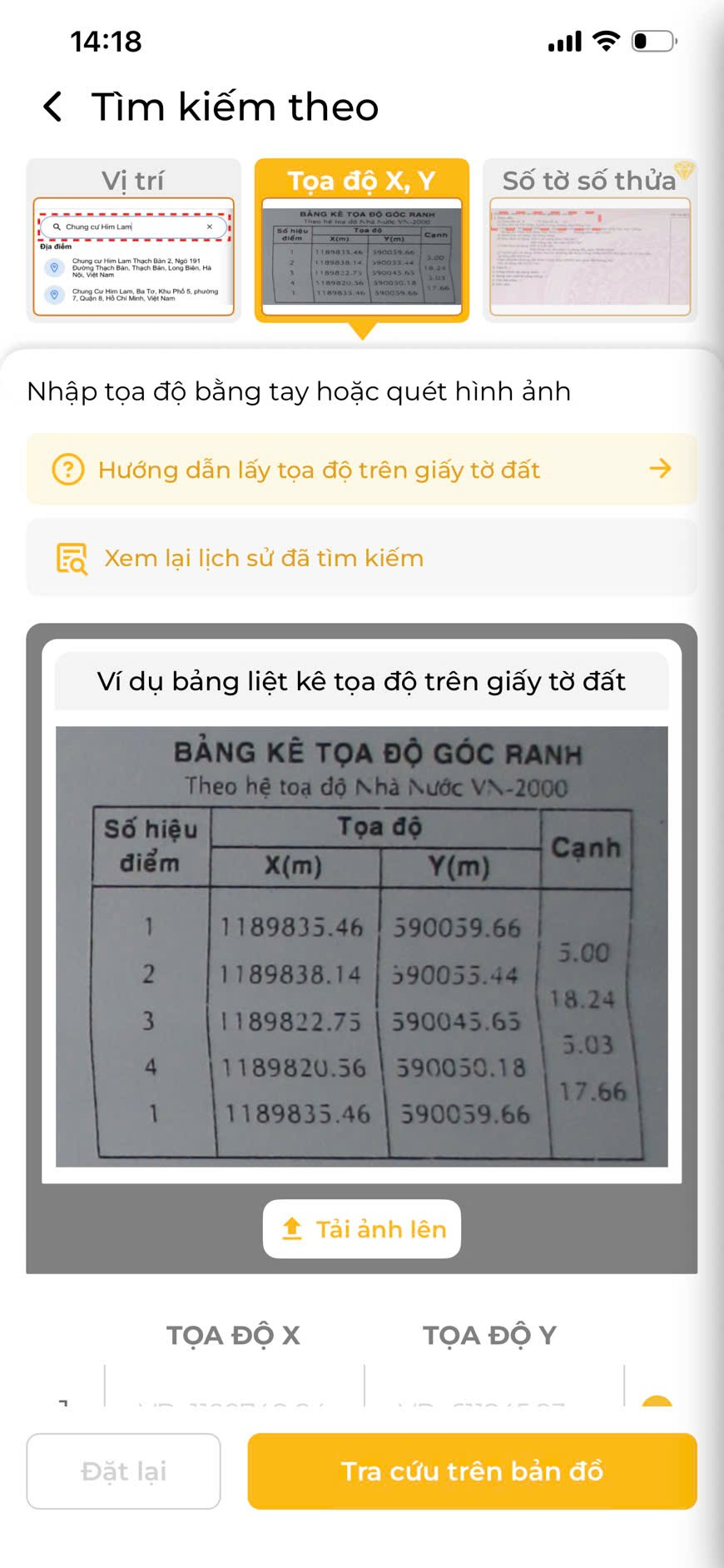 Tải ảnh tọa độ
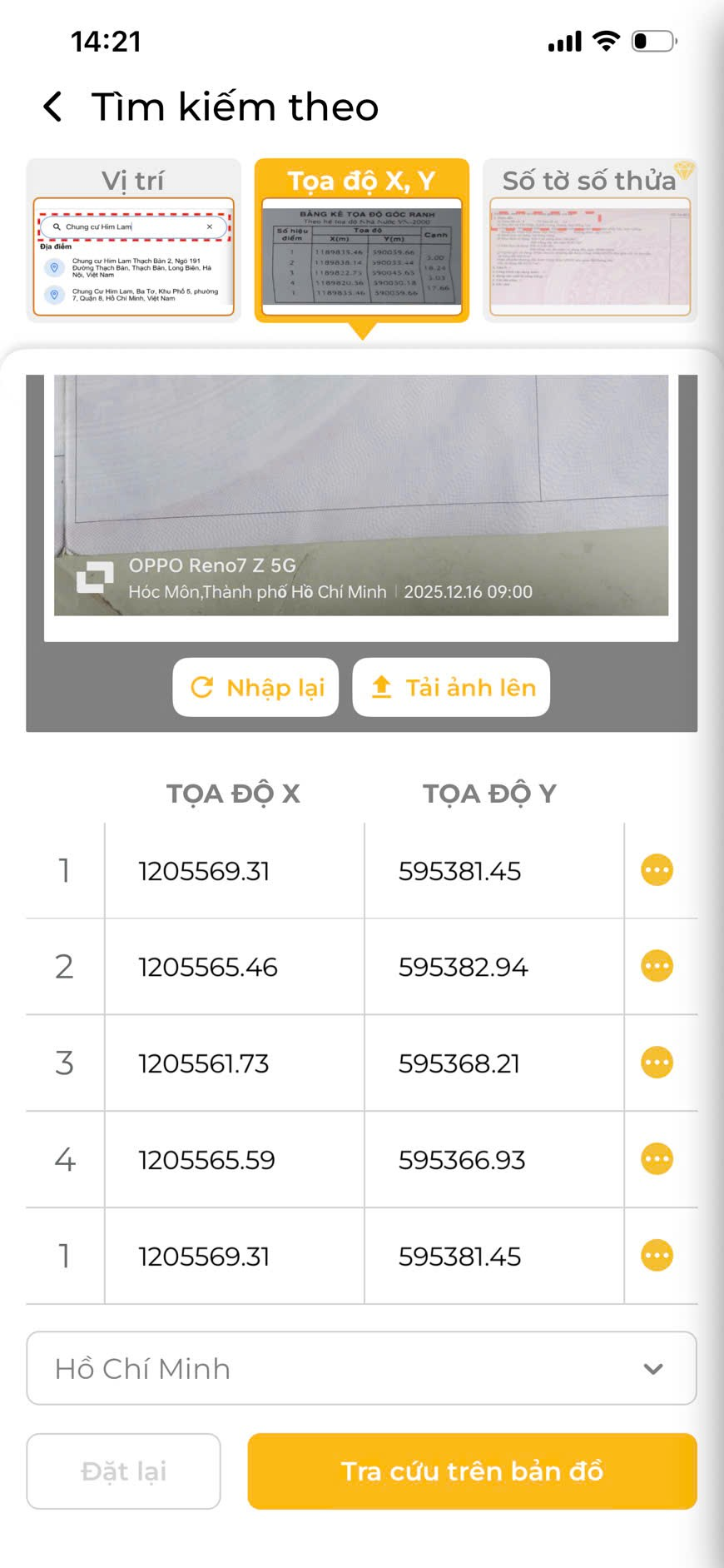 GPS định vị
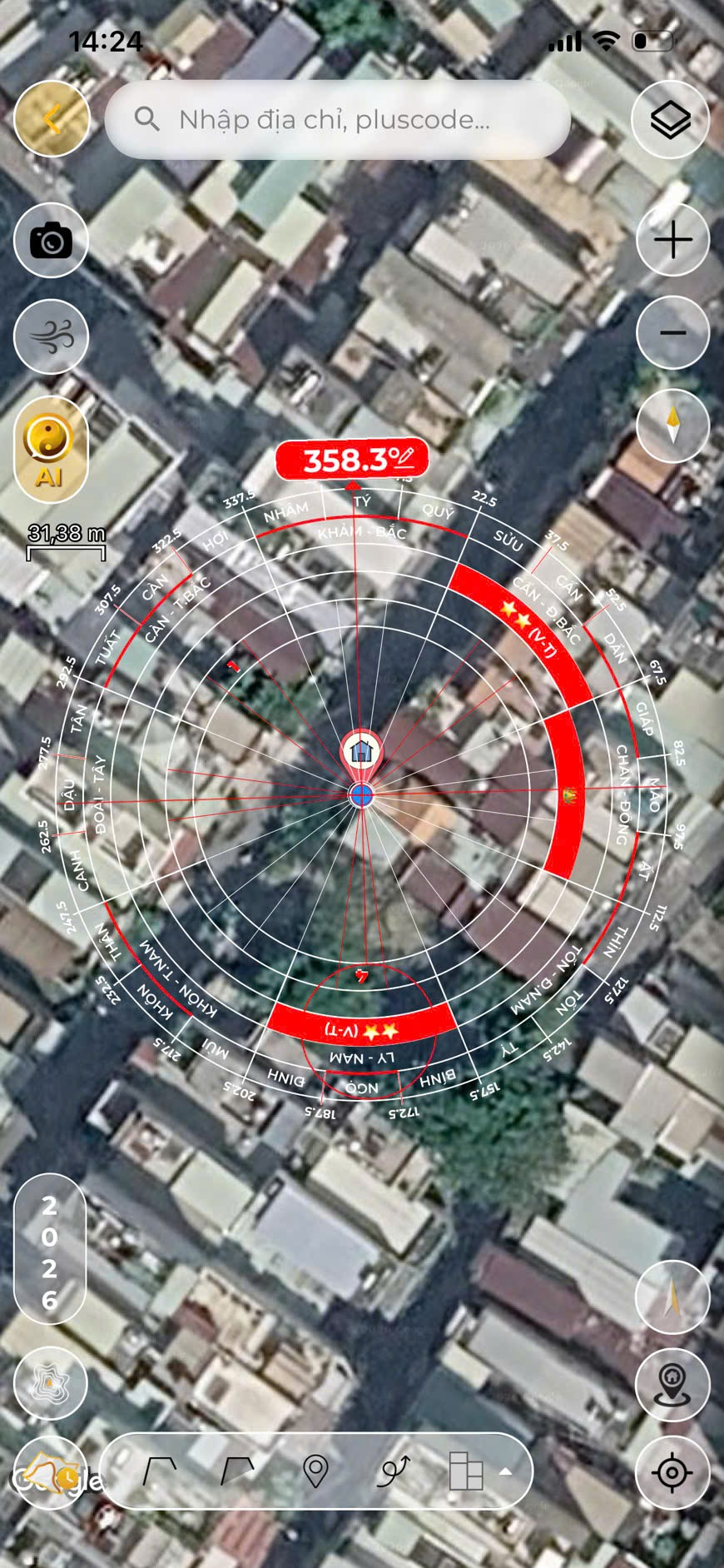 Tra cứu số tờ thửa
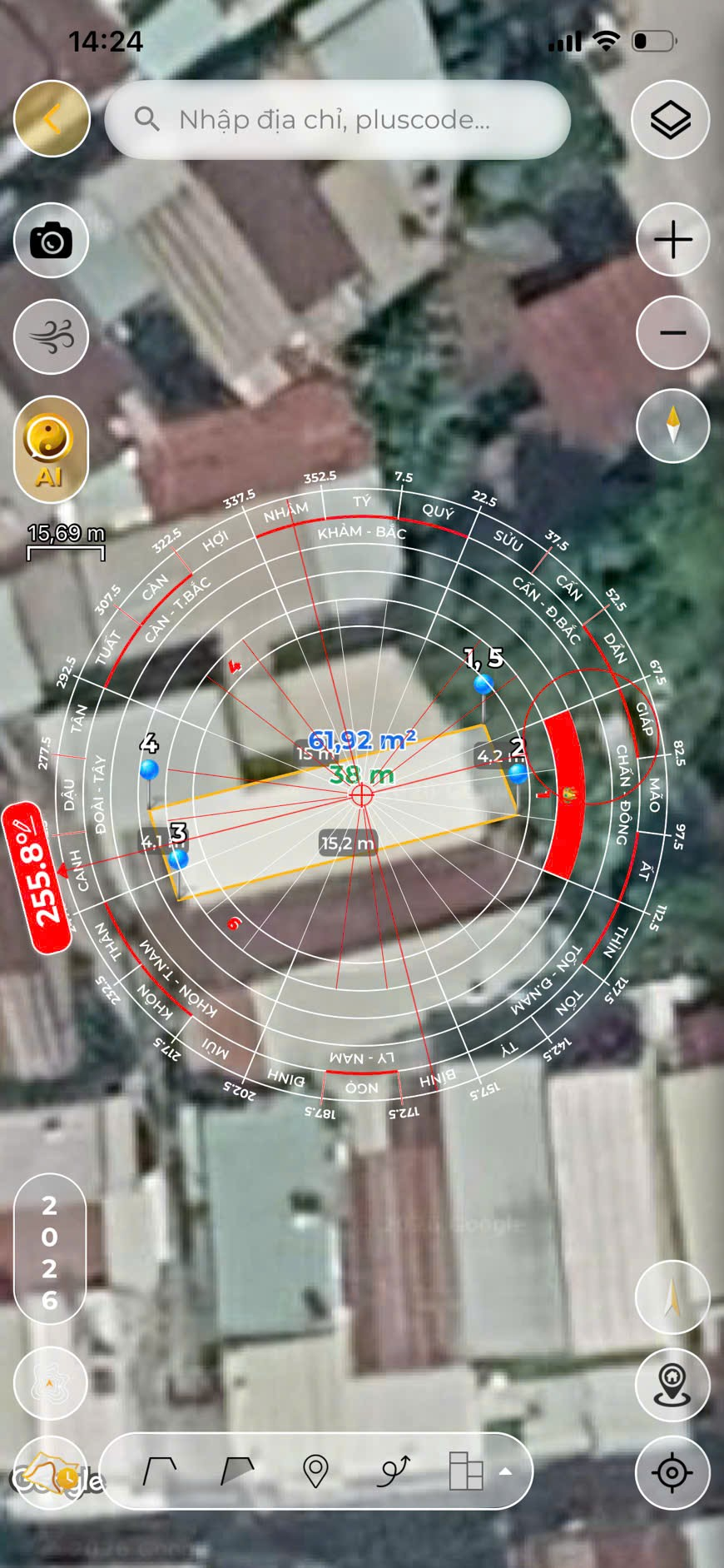 Kết quả trên bản đồ
Cách 3 — Tìm theo số tờ - số thửa:
- Yêu cầu tích hợp cơ sở dữ liệu đất đai có thẩm quyền
- Nhập số tờ và số thửa để tra cứu nhanh
Bước 3: Vị trí/thửa đất được đánh dấu trên bản đồ, la kinh tự động bật → bắt đầu đo đạc.


Trải nghiệm ngay HOME CHECK
Trợ lý thông minh, đa năng cho mọi dự án Kiến trúc & Phong thuỷ!